┌─────────────────────────────┐
🛒 Amazonで最新ガジェットをチェック
PC・タブレット・ゲーミングデバイス・周辺機器を探す
└─────────────────────────────┘

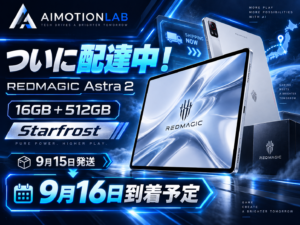
REDMAGIC Astra 2で、個人的にかなり気になっている部分があります。
Snapdragon 8 Elite Gen 5。
185Hz OLED。
液冷システム。
もちろん、どれも魅力的です。
でも実際に毎日使うことを考えると、意外と重要なのが、
USB-Cが2つあること。
です。
初代REDMAGIC AstraはUSB-Cが1基でしたが、Astra 2ではUSB-Cが2基になりました。
これによって、
充電しながらSSDをつなぐ。
充電しながら外部モニターへ出力する。
有線イヤホンを使いながら充電する。
といった使い方がしやすくなっています。
ただし、ここで注意。
Astra 2に搭載されている2つのUSB-Cは、
同じ性能ではありません。
REDMAGIC公式仕様では、
USB-C 3.2 Gen 2
DisplayPort対応
最大10Gbpsデータ転送
USB-C 2.0
という違いがあります。
また、USB-Cはオーディオや最大75Wの急速充電に対応し、REDMAGICは2つのポートを使って充電しながらUSBアクセサリーを接続できる設計だと説明しています。
つまりAstra 2を使い倒すなら、
短辺側=高速データ・映像
長辺側=充電・補助機器
という役割分担がかなり分かりやすそうです。
この記事では、実機をまだ入手していない現時点でREDMAGIC公式仕様をもとに、
Astra 2の2つのUSB-Cをどう使えば面白いのか
を考えてみます。
実機入手後は、
まで、実際に接続して追記する予定です。
広告


USB-Cが2個あるなら、どっちに何を挿しても同じじゃないの?

実は違う。Astra 2は短辺側が高速USB+DisplayPort。ここを理解すると2ポートをかなり有効に使えそうだ
まずここを覚えておきたいところです。
Astra 2のUSB-C構成を整理すると、こうなります。
| 位置 | 仕様 | 主な使い道 |
|---|---|---|
| 短辺側USB-C | USB 3.2 Gen 2 / DisplayPort | SSD、外部モニター、高速USBハブ |
| 長辺側USB-C | USB 2.0 | 充電、有線イヤホン、低速USB機器 |
| 両USB-C | オーディオ・充電対応 | 状況に応じて使用 |
短辺側は最大10Gbpsの高速データ転送に対応。
さらにDisplayPortにも対応しています。
つまり、
高速SSDを長辺側USB 2.0へ接続するのはもったいない。
基本的には、
高速な機器は短辺側へ。
と覚えてしまうのが簡単です。
個人的には、普段はほぼこの使い方にすると思います。
データ・映像担当
広告

電源・補助担当
こうしておけば、
「こっちにSSDを挿したら遅かった」
という失敗も減ります。
まずはAstra 2らしい使い方です。
充電器。
Bluetooth。
これだけで、
充電しながらコントローラーでゲーム
できます。
Astra 2は8,300mAhバッテリーと最大75W急速充電を搭載。
さらにREDMAGICは、両USB-Cを利用した充電とBypass Chargingへの対応を案内しています。
普通の充電では、
充電器。
↓
バッテリーへ充電。
↓
バッテリーから本体へ給電。
という流れになります。
一方バイパス充電では、
充電器から本体へ直接電力を供給する
ことで、ゲーム中のバッテリー発熱や負担を抑えることを狙います。
長時間、
などを遊ぶならかなり重要です。
つまりAstra 2では、
1つのUSB-Cを電源専用として使い続けやすい
こと自体がメリットになります。
次に絶対試したいのが、
外付けSSD
です。
Astra 2は最大512GBストレージですが、microSDカードには対応していません。
そこで、
外付けSSD。
充電。
という組み合わせです。
短辺側はUSB 3.2 Gen 2、最大10Gbpsに対応しています。
例えば、
などです。
特にAI Motion Labとして試したいのが、
ローカルLLMのモデル倉庫にSSDを使えるか
です。
GGUFなどのAIモデルは、数GBから数十GBになることがあります。
モデルを何個も入れていけば、512GBでも減っていきます。
そこで、
内蔵ストレージ
→ 普段使うアプリ・ゲーム。
外付けSSD
→ AIモデル・動画・保管データ。
と分けられたらかなり面白い。
ただし、
AndroidのローカルLLMアプリが外付けSSD上のモデルを直接読み込めるか
はアプリ側の仕様にも左右されます。
ここは実機入手後に確認したい部分です。

SSDが認識することと、AIアプリから直接モデルを読めることは別問題。ここは実機検証する価値がある
個人的にかなり期待している構成です。
DisplayPort対応USB-Cケーブル。
↓
外部モニター。
充電器。
これです。
短辺側USB-CはDisplayPort対応なので、有線で外部画面へ出力できます。
すると、
外では9インチタブレット。
↓
家では大画面。
という使い分けができます。
ここは購入前に確認しておきたいポイントです。
REDMAGICのAstra 2スペックページでは、DisplayPort出力について、
最大4K 144fps / 8K 60fps
と記載されています。
一方、REDMAGICの発売紹介記事では、
最大4K 120Hz / 8K 30Hz
とされています。
公式内でも記載に差があります。
そのためこの記事では、
高解像度・高リフレッシュレートの外部出力に対応
というところまでを現時点で確実な情報として扱います。
実際に、
のどこまで安定して使えるかは、実機と対応モニター・ケーブルを用意して確認したいところです。
ここも初心者には重要です。
USB-Cの形をしていれば、
全部DisplayPort映像出力に対応する
わけではありません。
充電だけできるUSB-Cケーブル。
USB 2.0の低速ケーブル。
映像出力対応USB-Cケーブル。
などがあります。
Astra 2から外部モニターへ映像を出したいなら、
DisplayPort Alt Modeなど映像出力に対応したUSB-Cケーブル
を選ぶ必要があります。
さらにUSB-C入力のないモニターなら、
USB-C → HDMI
などの変換アダプターが必要です。
REDMAGIC公式仕様にも、HDMIについてはConverterが必要と記載されています。
ここまでできるなら、
Astra 2を、
据え置きAndroidゲーム機
として使ってみたい。
構成はこうです。
REDMAGIC Astra 2
│
├─ 短辺USB-C → 外部モニター
│
├─ 長辺USB-C → 充電器
│
└─ Bluetooth → ゲームコントローラー
REDMAGIC自身もBluetooth接続のShadow Blade Gamepad 3を想定し、USB-Cの位置に左右されずゲームできることを紹介しています。
これなら、
9.06インチ。
27インチや32インチ。
という、
Switchのような据え置き/携帯切り替え
ができるかもしれません。
これは実機を買ったら絶対試したいです。
そして記事として一番面白くなりそうなのが、
USB-Cハブ
です。
充電。
USB-Cハブ。
そしてハブへ、
などを接続します。
イメージは、
                     ┌→ 外部モニター
                     ├→ SSD
Astra 2 → USB-Cハブ ├→ キーボード
                     ├→ マウス
                     └→ 有線LAN

Astra 2 → 長辺USB-C → 充電器
です。
これが問題なく使えれば、
9インチゲーミングタブレットが、机の上では簡易デスクトップ環境になる
わけです。
ここも要注意です。
USB-Cハブ側にも、
など違いがあります。
今回のAstra 2では、本体側に充電専用として使いやすいもう1本のUSB-Cがあります。
そのため私は、
PD給電性能だけを最優先にしたハブ
よりも、
高速USB+映像+LANに強いハブ
を短辺側へ使ってみたいです。
Astra 2なら、
ハブに充電まで全部任せなくてもいい。
これが2ポートの強みです。
ゲームでは、
Bluetoothより、
有線イヤホン
を使いたい人もいるでしょう。
Astra 2のUSB-Cはオーディオに対応しています。
そこで、
USB-Cイヤホン。
充電。
あるいは、
充電。
USB DAC。
という使い方もできます。
REDMAGIC自身も、2ポートにした理由として、
充電しながら有線ヘッドホンなどのUSB機器を利用できる
点を挙げています。
FPSなどを長時間遊ぶ人には、地味ですがかなり便利そうです。
AI Motion Labとして一番やりたいのはこれです。
Astra 2へ、
ローカルLLM
を導入します。
例えば、
など。
そして、
Astra 2
│
├─ 短辺USB-C → 外部モニター
│
├─ 長辺USB-C → バイパス充電
│
├─ Bluetooth → キーボード
└─ Bluetooth → マウス
という環境を作ります。
すると、
Astra 2本体でローカルAIを処理。
↓
大画面へ表示。
↓
キーボードで入力。
という使い方ができます。
これはかなり面白い。
Astra 2はゲーム用として非常に強力です。
しかしUSB-C×2を生かすと、
ゲーム以外にも、
へ拡張できます。
例えば帰宅後、
Astra 2をモニターにつなぐ。
↓
ローカルLLMを起動。
↓
ブログのアイデアを壁打ち。
↓
終わったらそのままゲーム。
こういう使い方をしてみたい。
Astra 2をAI端末にするなら、CPUやRAMだけじゃなくUSB-Cの拡張性も重要になる。外部SSDとモニターを使えるのはかなり大きい
もう一つ試したいのが、
動画編集端末化
です。
例えば、
アクションカメラで撮影。
↓
動画データをSSDへ保存。
↓
SSDをAstra 2へ接続。
↓
Android動画編集アプリで編集。
という流れです。
高速SSD。
充電。
これなら動画編集中にバッテリーを気にしなくていい。
REDMAGICはAstra 2のバッテリー駆動時間の例として、動画・写真編集や日常用途で最大9.6時間という自社テスト値も紹介しています。
もちろん、
外付けSSD上の動画を各編集アプリがどこまで快適に直接扱えるか
は実機検証が必要です。
少し変わった使い方もあります。
Astra 2の両USB-CはReverse Chargingに対応しています。
つまり、
Astra 2を簡易モバイルバッテリーとして使う
こともできます。
例えば外出先で、
スマホのバッテリーが少ない。
↓
Astra 2とスマホをUSB-Cで接続。
↓
スマホへ給電。
という使い方です。
8,300mAhバッテリーを搭載しているので、緊急時には便利そうです。
ただし実際の出力は接続機器・ケーブル・システム状況によって変わるとREDMAGICも注意書きをしています。
ここはAstra 2購入前に知っておきたいポイントです。
REDMAGIC公式では、
Astra 2に充電器は標準付属しない
と明記されています。
同梱されるのは、
などです。
一部キャンペーンでは充電器が無料提供される場合がありますが、
通常は別途用意する前提
で考えた方がいいでしょう。
ここは実機検証したいところですが、
Astra 2は最大75W急速充電に対応しています。
ただし、
USB-C充電器なら何でも75Wで充電できるわけではありません。
などによって実際の充電速度は変わります。
購入後は、
どの充電器・ケーブルなら最大に近い速度が出るのか
まで測定すると記事としてかなり面白くなりそうです。
REDMAGICの発売記事では、デュアル充電ポートについて、
40Wまたは75W充電
という表記もあります。
一方、スペック表では、
Dual USB-C Ports — Fast Charging Up to 75W
となっています。
どのポートがどの条件で40W/75Wになるのかについて、現在確認できる公式記載だけでは細部が分かりにくい部分があります。
ここは実機入手後、
短辺側と長辺側で充電速度は違うのか?
を測ってみたいと思います。
こういうところこそ、実機レビューの価値があります。
2ポートあるから、
空いている方に挿せばいい。
ではありません。
特に注意したいのが、
外付けSSD
です。
USB 3.2 Gen 2。
最大10Gbps。
USB 2.0。
です。
USB 2.0側へ高速SSDをつないでも、本来のSSD性能を生かせません。
したがって、
SSD=短辺側
は覚えておきたいところです。
同じく、
映像出力=短辺側
です。
DisplayPort対応が明記されているのは、
短辺側USB-C 3.2 Gen 2
だからです。
つまり私なら、
充電器をほぼ挿しっぱなし。
その日の目的によって交換。
という運用にします。
まだ商品を限定する段階ではありませんが、購入後に用意したいのは次のあたりです。
最大75Wに対応できるもの。
高出力充電対応。
映像用はDisplayPort対応を確認。
1TBまたは2TB。
USB 3.2 Gen 2対応なら短辺側の10Gbpsを生かしやすい。
あたりを重視。
USB-Cポートを塞がずゲームできます。
ローカルLLMや簡易PC用途。
この周辺機器まで含めると、
Astra 2本体だけを見るより、できることがかなり広がります。
この記事の本番は、
Astra 2を実際に購入してから
です。
やりたい検証はこれです。
| 検証 | 予定 |
|---|---|
| 75W充電 | 実測予定 |
| 両USB-Cの充電速度比較 | 実測予定 |
| Bypass Charging | 検証予定 |
| 1TB SSD | 検証予定 |
| 2TB SSD | 検証予定 |
| USB-Cモニター | 検証予定 |
| USB-C→HDMI | 検証予定 |
| USB-Cハブ | 検証予定 |
| 有線LAN | 検証予定 |
| キーボード | 検証予定 |
| マウス | 検証予定 |
| ゲームパッド | 検証予定 |
| ローカルLLM+SSD | 検証予定 |
| モニター+充電+ゲーム | 検証予定 |
結果は、
○ 問題なく使用可能
△ 条件付き
× 使用できず
で一覧にしたいと思います。
これはかなり面白い実機記事になりそうです。
“USB-Cが2個あります”で終わらず、本当にどこまで同時に使えるか試すんだね
そこが知りたい。スペック表より、SSD・モニター・充電器を全部持ってきて実際につないだ方が早い
Astra 2のUSB-Cは、
ただ、
2個に増えた。
というだけではありません。
短辺側には、
USB 3.2 Gen 2+DisplayPort。
長辺側には、
USB 2.0。
そして充電・オーディオにも対応します。
そのため私なら、
短辺=データ・映像
長辺=充電・補助
として使います。
これによって、
充電+ゲーム。
充電+SSD。
充電+外部モニター。
充電+USBハブ。
といった構成が作りやすくなります。
さらにBluetoothを組み合わせれば、
Astra 2
↓
外部モニター
+
充電器
+
ゲームパッド
+
キーボード
+
マウス
という環境まで狙えます。
Astra 2は、
9インチのゲーミングタブレット
です。
しかしUSB-C×2を使い倒せば、
家では、
据え置きゲーム機。
あるときは、
動画編集端末。
そしてAI Motion Labとしては、
ローカルLLMを動かす自分専用AI端末。
まで持っていけるかもしれません。
Astra 2で面白いのは性能だけじゃない。周辺機器をつないで“何の端末にするか”を自分で決められるところだと思う
Astra 2を買ったら、
ゲームをインストールして終わり。
にはしたくありません。
SSD。
モニター。
USBハブ。
キーボード。
コントローラー。
そしてローカルAI。
いろいろつないで、
9インチAndroidタブレットで、どこまでできる?
を試してみたいと思います。
USB-Cが2つある。
それだけで、
Astra 2は「ゲームをするタブレット」から、
ガジェットを追加して育てるタブレット
になりそうです。
広告