┌─────────────────────────────┐
🛒 Amazonで最新ガジェットをチェック
PC・タブレット・ゲーミングデバイス・周辺機器を探す
└─────────────────────────────┘

REDMAGIC Astra 2をゲームだけに使うのは、少しもったいない。
実際に使っていると、
「キーボードとマウスをつないだらPC代わりになるのでは?」
「外部モニターにつないでブログやAI作業もできるのでは?」
と考えたくなります。
結論からいうと、REDMAGIC Astra 2はWindows PCそのものにはなりませんが、ブラウザ・生成AI・メール・文書作成・WordPress・動画視聴などを行う“軽作業用PC”としてはかなり面白い端末です。
その理由のひとつが拡張性です。
Astra 2はUSB-Cを2ポート搭載。
特に短辺側USB-CはUSB 3.2 Gen 2とDisplayPort出力に対応し、REDMAGIC公式では最大4K/144fps・8K/60fpsの有線映像出力にも対応しています。
そこで今回は、
「Astra 2をPC代わりに使うなら、実際に何を追加したいか?」
という視点から周辺機器を7製品選びました。
| 製品 | 役割 | PC化の優先度 | おすすめ用途 |
|---|---|---|---|
| j5create JTS427 | スタンド+USB-Cドック | ★★★★★ | 自宅デスク環境 |
| エレコム TK-DCP01BK | Bluetoothキーボード | ★★★★★ | 文章・AI・ブログ |
| ESR MagMouse | Bluetoothマウス | ★★★★★ | PCライクな操作 |
| UGREEN USB-C→HDMI | 映像出力 | ★★★★☆ | TV・モニター直結 |
| UPERFECT 18.5型120Hz | 外部モニター | ★★★★☆ | 本格PC環境 |
| Shokz OpenComm2 2025 | ヘッドセット | ★★★☆☆ | 会議・通話 |
| XREAL 1S | ARグラス・仮想大画面 | ★★★★☆ | モバイルPC化 |
広告

PCらしい操作感を作るだけなら、
Bluetoothキーボード
Bluetoothマウス
スタンド/USB-Cハブ
の3つから始めれば十分です。
一方、本格的に使うなら、
自宅 → UPERFECT外部モニター
外出先 → XREAL 1S
という2方向に発展させるのが今回のおすすめです。

Astra 2のPC化って、単純に「ノートPCの代わり」にするだけじゃないんですよね。机では18.5インチ、外ではARグラスという使い方までできるのが面白いところです。
まずここを整理しておきます。
Astra 2はREDMAGIC OS 11.5、Android 16ベースのタブレットです。
そのため、WindowsアプリをそのままインストールするPCではありません。
しかし、
など、Web・Androidアプリ中心の作業ならかなり広い範囲をカバーできます。
特にAI Motion Labのような、
調べる → AIと壁打ちする → 記事を書く → WordPressを編集する
といったブラウザ中心の作業なら、試す価値があります。
Astra 2自体の処理性能は高くても、9インチ画面を指で操作して長文を書くのは大変です。
そこで、
キーボード
マウス
スタンド
大画面
を追加します。
ここからがAstra 2のPC化です。
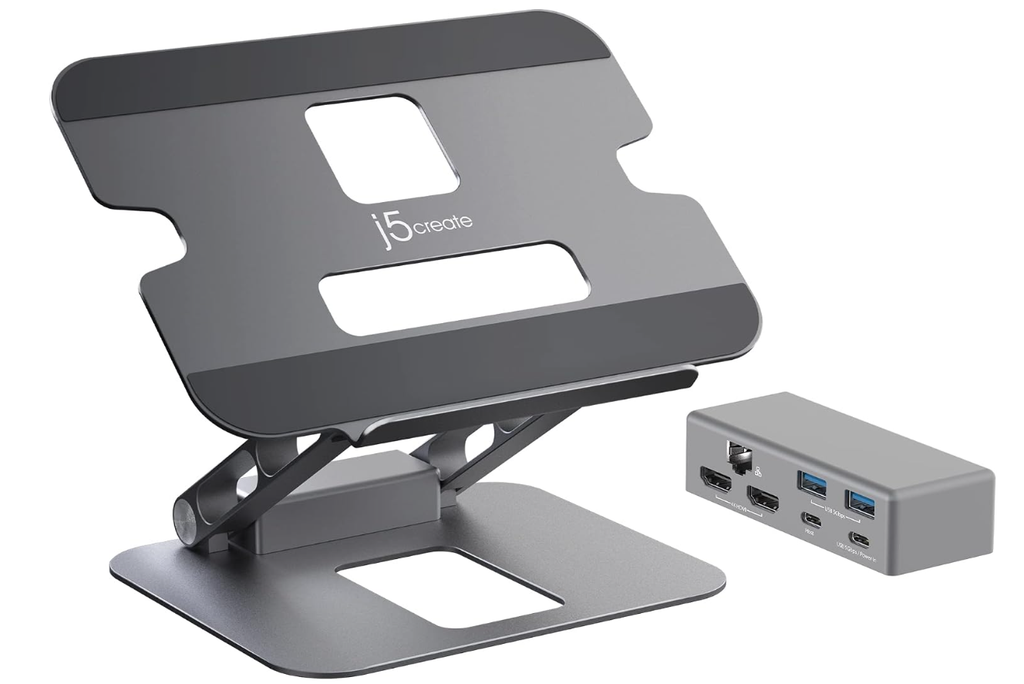
今回の7製品で、デスク環境の中心に置きたいのがj5create JTS427です。
これは単純なUSB-Cハブではありません。
アルミ製スタンド+USB-Cドッキングステーション
という製品です。
広告
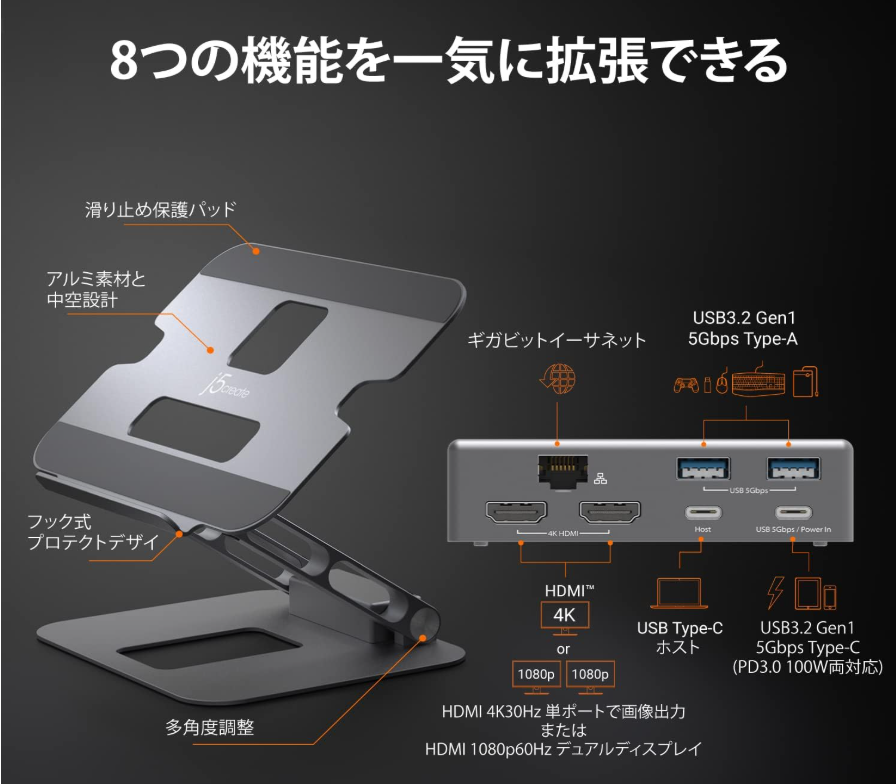
JTS427には、
を搭載しています。
さらにスタンド自体は最大4kgまで対応し、j5createはノートPC以外にタブレットなどを載せる用途も案内しています。
例えば、
Astra 2
↓
JTS427
├ 外部モニター
├ 有線LAN
├ USBメモリー
├ 外付けSSD
└ その他USB機器
という環境を作れます。
キーボードとマウスをBluetooth接続すれば、USBポートを消費せずPC環境を構築できます。
ここは重要です。
JTS427のデュアルディスプレイ機能には、ホスト側がDisplayPort 1.2とMSTに対応している必要があります。
Astra 2はDisplayPort映像出力には対応していますが、REDMAGIC公式仕様ではMST対応までは確認できません。
そのためAstra 2では、
2画面出力目的ではなく、スタンド+USBハブ+LAN+1画面出力をまとめる製品
として考えるのが安全です。
自宅でAstra 2をPCのように使いたい。
デスクへ常設したい。
外部SSDやUSB機器も使いたい。
有線LANも追加したい。
外部モニターに映すだけならJTS427まで必要ありません。
その場合は後述するUGREEN HDMIケーブルの方がシンプルです。
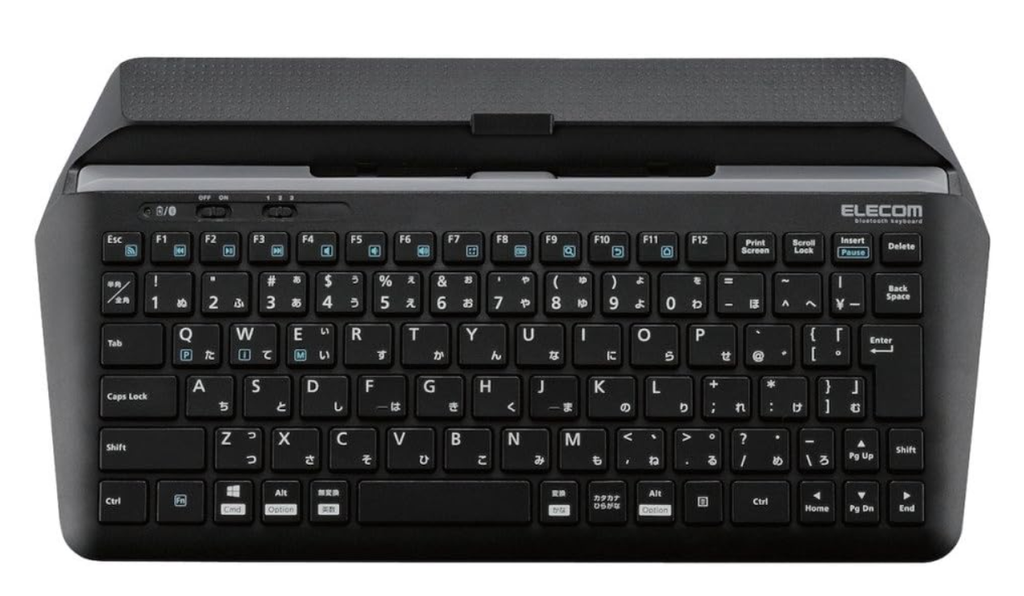
Astra 2をPC代わりにするなら、最優先で必要なのがキーボードです。
今回選んだのは、
エレコム TK-DCP01BK
です。
タブレット用のスタンドを備えた据え置き型Bluetoothキーボードで、最大3台のマルチペアリングに対応しています。
Astra 2をPC化する目的として、個人的に面白いのが生成AIです。
ChatGPTなどで長文プロンプトを書く。
AIと何度も壁打ちする。
文章を修正する。
ブログを書く。
こうなるとソフトウェアキーボードより物理キーボードの方が圧倒的に快適です。
最大3台登録できるため、
Astra 2
Windows PC
スマートフォン
を1台のキーボードで切り替える使い方もできます。
TK-DCP01BKはエレコム公式では現在販売終了製品です。
Amazonで在庫が残っている場合は購入できますが、価格や在庫状況によっては別のBluetoothキーボードを検討してもいいでしょう。
そのため今回の7選では、主力収益商品というより、
「こういうタイプのBluetoothキーボードがPC化には必要」
という位置付けです。
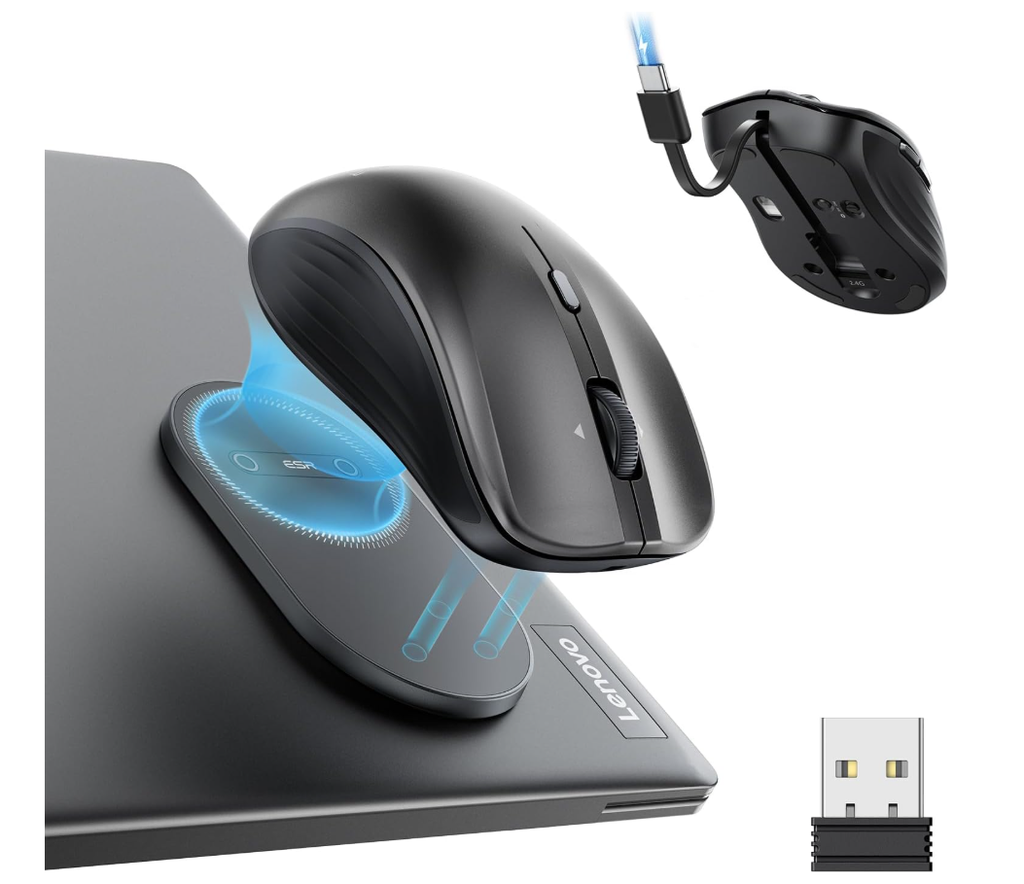
キーボードとセットで揃えたいのがマウスです。
今回選んだのは、
ESR MagMouse。
Bluetooth 5.0と2.4GHzワイヤレスの2方式に対応しています。
2.4GHz接続にはUSBレシーバーが必要です。
しかしAstra 2ならBluetooth接続を使えば、
USB-Cポートを使わずマウスを接続できます。
外部モニター。
SSD。
USB-Cドック。
XREAL 1S。
こうした機器へUSB-Cを残しておけるのは大きなメリットです。
MagMouseは最大4800DPIまで6段階で感度調整でき、横方向を含むスクロール操作にも対応しています。
Webブラウザだけでなく、
スプレッドシート。
WordPress。
Notion。
リモートPC。
などにも使いやすい構成です。
PCと同じようにカーソル操作したい。
USBポートを使いたくない。
持ち運べるマウスが欲しい。
静かな場所でも使いたい。
「USBハブはいらない。」
「テレビやモニターへ映像を出せればいい。」
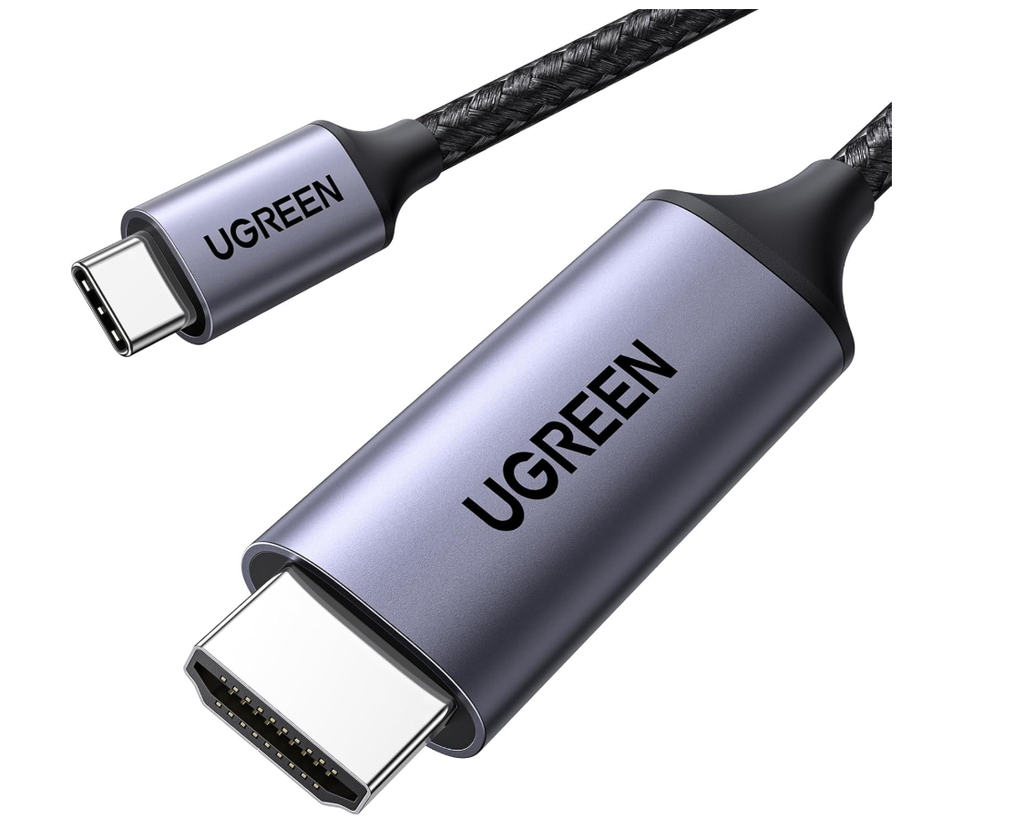
そんな人にはUSB-C→HDMIケーブルが一番シンプルです。
今回選んだのは、
UGREEN USB-C→HDMI 4K@60Hzケーブル。
DisplayPort Alt Mode対応USB-C端末からHDMIディスプレイへ映像と音声を出力できます。
最大4K/60Hzに対応し、2K/120Hzなどにも下位互換があります。
Astra 2の短辺側USB-CはDisplayPort対応です。
そのため、
Astra 2 → UGREEN → HDMIモニター
という非常にシンプルな構成を作れます。
USBやLANまで拡張
→ JTS427
映像だけ出したい
→ UGREEN
です。
すでにBluetoothキーボードとBluetoothマウスを持っているなら、HDMIケーブル1本追加するだけでもPC化を試せます。
このケーブルは映像・音声用で、Astra 2を充電するケーブルではありません。UGREENも充電非対応と案内しています。
Astra 2はUSB-Cを2ポート備えているため、もう一方を充電用途に使えるのはメリットです。
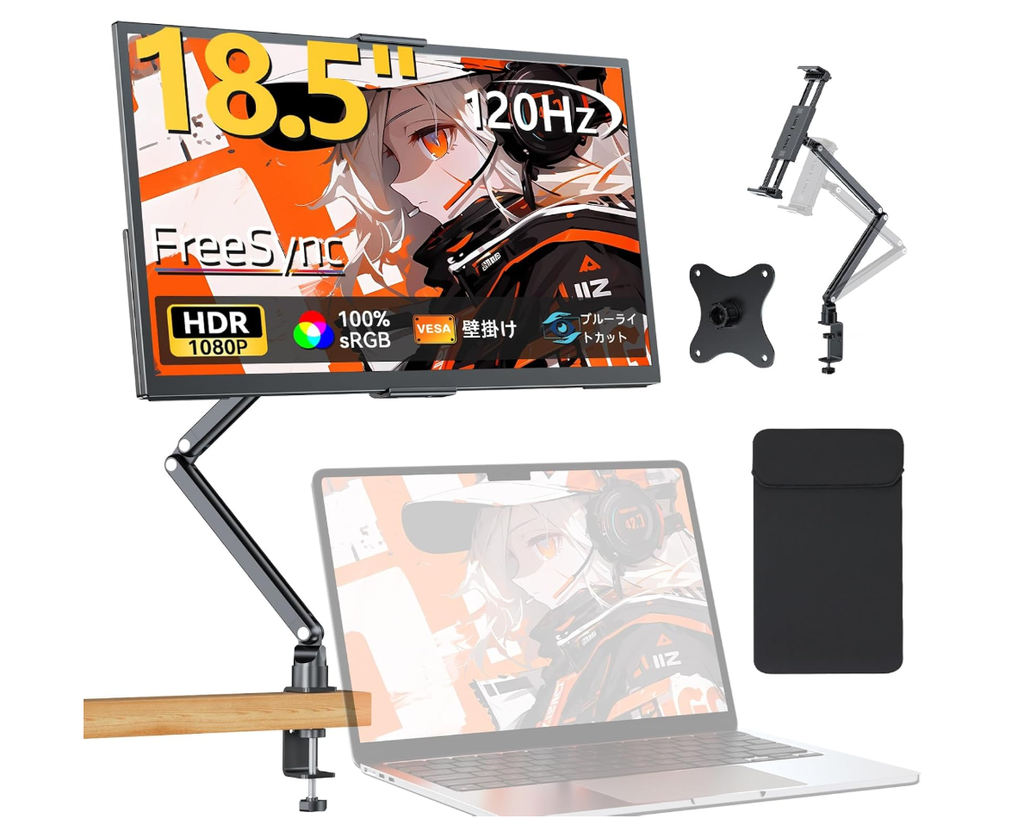
自宅でAstra 2をPC代わりにするなら、最も変化を感じやすいのが外部モニターです。
今回選んだのは、
UPERFECT 18.5インチ 120Hzモバイルモニター。
UPERFECTは18.5インチ、1920×1080、120Hzのモバイルディスプレイを展開しています。
Astra 2は9.06インチ。
携帯性には優れていますが、
Webサイト編集。
文章作成。
複数の資料確認。
長時間のブラウジング。
などでは、どうしても画面サイズが気になります。
18.5インチへ出力すると、
「タブレットを操作している」
という感覚から、
「デスクPCを使っている」
という感覚に一気に近づきます。
最大120Hzなので、仕事だけでなくゲーム用途にも使えます。
Astra 2はもともとゲーミングタブレット。
昼はブログやAI。
夜はゲーム。
という使い方にも向いています。
ただし120Hzで実際に映像出力できるかは、解像度、接続方法、ケーブルなどの組み合わせにも依存します。
Astra 2を自宅PCとして使いたい。
9インチでは狭い。
文章作成を長時間行う。
ゲームにもモニターを使いたい。
Astra 2を仕事にも使うなら、
「話す環境」
も整えておきたいところです。
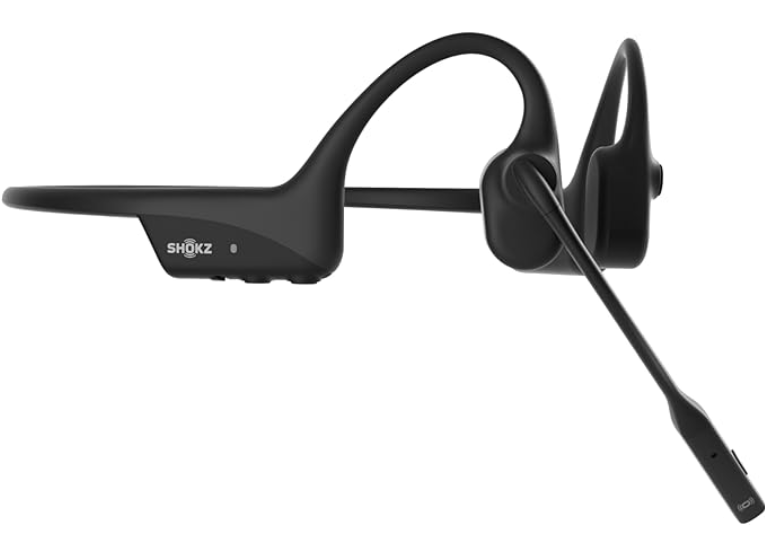
そこで選んだのが、
Shokz OpenComm2 2025 Upgrade。
Bluetooth接続できるオープンイヤー型ビジネスヘッドセットです。
ShokzはOpenComm2 2025 Upgradeをモバイルワーカー向けモデルとして位置付けています。
Shokz公式ではAndroid端末とのBluetooth接続に対応しています。
そのためUSBアダプターなしでAstra 2へ接続可能です。
最大16時間の通話時間、DSPノイズキャンセリングマイク、USB-C充電にも対応しています。
OpenComm2はオープンイヤー型なので、
Web会議。
AIとの音声会話。
電話。
動画視聴。
をしながら周囲の音も確認できます。
在宅作業で家族がいる場合にも使いやすいでしょう。
オンライン会議が多い。
長時間ヘッドセットを付ける。
Astra 2で音声AIを使いたい。
周囲の音も聞きたい。
今回の7選で一番異色。
そして個人的には最もAstra 2らしく遊べると思うのが、
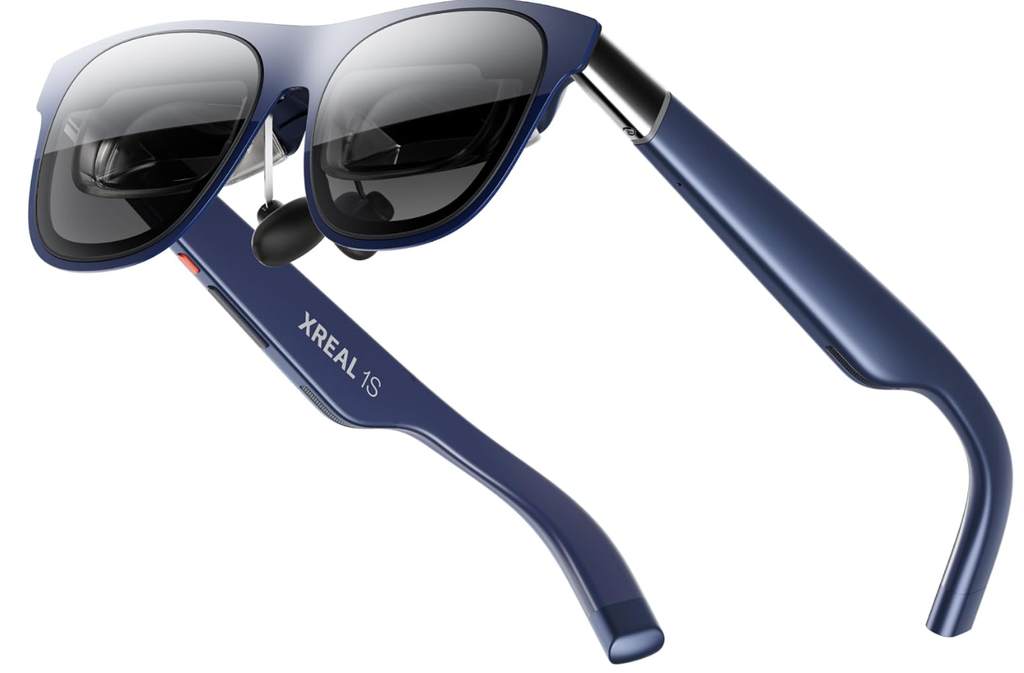
XREAL 1S
です。
外部モニターを机に置くのではなく、
ARグラスの中に巨大な仮想ディスプレイを表示する
という方法です。
XREAL 1Sは、
を搭載しています。
最大画面サイズはメニュー上で500インチ相当。
XREAL公式では、52°の最大可視範囲について10m先で約385インチ相当とも説明しています。
XREAL 1SはUSB-C DisplayPort対応デバイスとの接続を前提としています。
Astra 2の短辺側USB-CもDisplayPort映像出力対応です。
そのため仕様上、
Astra 2 → USB-C → XREAL 1S
という組み合わせが期待できます。
ただしREDMAGICまたはXREALがAstra 2との個別互換性を保証しているという意味ではないので、実機での接続確認は行いたいところです。
UPERFECTは、
机の上に大画面を作る。
XREAL 1Sは、
自分の視界に大画面を持ち歩く。
という違いがあります。
例えばホテル。
新幹線。
飛行機。
リビング。
ベッド。
こういった場所でも大きなモニターを持ち運ぶ必要がありません。
Bluetoothキーボードとマウスを組み合わせれば、
Astra 2
+XREAL 1S
+キーボード
+マウス
という、かなり未来的なモバイル作業環境になります。
個人的にはここがAstra 2の面白いところ。普通のPC化ならノートPCを買えばいい。でも「9インチタブレット+ARグラスで巨大画面」という構成は、AI Motion Labらしい遊び方だと思います。
しかもXREAL 1Sなら、
動画を見る。
ゲームする。
AIを使う。
文章を書く。
と使い回せます。
Astra 2がもともとゲームとAIの両方を楽しめる端末だからこそ、相性の面白い周辺機器です。
外出先でも大画面が欲しい。
モバイルモニターを持ち歩きたくない。
動画やゲームにも使いたい。
Astra 2で少し変わったPC環境を作りたい。
長時間文章作成をするなら、通常の外部モニターの方が合う人もいます。
価格もキーボードやHDMIケーブルとは大きく違うため、単純なPC化だけが目的なら必須ではありません。
7製品をすべて買う必要はありません。
使う場所で選ぶのが一番分かりやすいです。
Astra 2
+Bluetoothキーボード
+Bluetoothマウス
これだけです。
AI。
メール。
ブログ。
Webブラウザ。
Googleドキュメント。
などを試してみます。
まずこの構成で「Astra 2で作業できそう」と感じてから、モニター類を追加しても遅くありません。
Astra 2
+JTS427
+Bluetoothキーボード
+Bluetoothマウス
+UPERFECT 18.5インチ
この構成です。
机に座って長時間作業するなら、個人的にはこれが一番実用的。
外部モニターがあるだけで作業性は大きく変わります。
JTS427へUSBや有線LANもまとめられるため、PCらしいデスク環境を作れます。
Astra 2
+Bluetoothキーボード
+Bluetoothマウス
+XREAL 1S
今回最も試してみたいのが、この構成です。
9インチのAstra 2を持ち歩きながら、必要なときだけARグラスで大画面化。
ホテルや移動先でも、
AI。
ブラウザ。
動画。
ゲーム。
といった用途に使えます。
「モニターを持ち歩かないモバイルPC環境」
という発想です。
この2つは競合ではなく、使う場所が違います。
| 比較 | UPERFECT 18.5インチ | XREAL 1S |
|---|---|---|
| 自宅デスク | ◎ | ○ |
| 長時間作業 | ◎ | △~○ |
| 持ち運び | ○ | ◎ |
| プライバシー | △ | ◎ |
| 動画 | ◎ | ◎ |
| ゲーム | ◎ | ◎ |
| 複数人で見る | ◎ | × |
| コンパクトさ | △ | ◎ |
自宅で仕事中心
→ UPERFECT
外出・動画・ゲームも含めて楽しむ
→ XREAL 1S
という選び方が分かりやすいでしょう。
最大のメリットは、
1台のタブレットを用途によって変身させられること。
何も付けない。
→ 9インチタブレット
コントローラーを付ける。
→ ゲーム機
キーボードとマウス。
→ 軽作業PC
UPERFECT。
→ デスクトップ環境
XREAL 1S。
→ モバイル大画面環境
という使い分けができます。
これが専用ノートPCとは少し違うAstra 2の楽しみ方です。
一方で、Windows PCを完全に置き換えるものではありません。
Astra 2はAndroid 16ベースです。
そのため、
Windows専用ソフト。
高度なExcelマクロ。
PC専用業務アプリ。
本格的なPC向けAdobe環境。
などが必要ならWindows PCを使った方がいいでしょう。
Astra 2が向いているのは、
Web中心の作業
生成AI
文書作成
メール
リモートデスクトップ
などです。
ブラウザ、生成AI、メール、文書作成、WordPress、動画視聴などWeb・Androidアプリ中心の作業なら、キーボードやマウスを追加することでPCに近い環境を作れます。
ただしWindows PCではないため、Windows専用ソフトはそのまま利用できません。
できます。
短辺側USB-CはDisplayPort映像出力に対応しており、REDMAGIC公式では最大4K/144fps・8K/60fpsの有線映像出力に対応しています。
HDMIモニターの場合はUSB-C→HDMIケーブルやUSB-Cドックが必要です。
Bluetooth対応キーボードとBluetoothマウスを接続できます。
Bluetooth接続を使えば、USB-CをモニターやSSDなど別の周辺機器に使用できます。
Astra 2はUSB-C DisplayPort映像出力に対応し、XREAL 1SもUSB-C DP対応機器との利用を想定しています。
そのため仕様上は相性の良い組み合わせですが、メーカーによるAstra 2との個別互換性保証までは確認できないため、実機検証したい組み合わせです。
Astra 2では確実とは言えません。
JTS427のデュアルモニターにはホスト側のMST対応が必要です。
Astra 2についてREDMAGIC公式はDisplayPort対応を公表していますが、MST対応までは明記していません。
すでにキーボードとマウスを持っているなら、デスク環境ではJTS427を優先します。
一方、
「Astra 2でしかできない面白い環境を作りたい」
ならXREAL 1S。
外部モニターとしての実用性重視ならUPERFECT 18.5インチがおすすめです。
REDMAGIC Astra 2はゲーミングタブレットです。
しかしUSB-C×2、DisplayPort映像出力、Bluetooth 6.0を備えているため、ゲームだけで使い終わる必要はありません。
今回選んだ周辺機器は、
の7製品です。
まずPCらしい操作感を作るなら、
キーボード+マウス。
自宅のデスクPC化なら、
JTS427+UPERFECT。
外出先まで含めてAstra 2を使い倒すなら、
XREAL 1S。
という選び方ができます。
個人的に今回の7選で面白いと思うのは、
「UPERFECTとXREAL 1Sのどちらを画面にするか」
という選択肢があることです。
机では18.5インチモニター。
外ではARグラス。
そして中心にあるコンピューターは同じAstra 2。
ゲーム。
AI。
ブログ。
動画。
Web会議。
1台の9インチタブレットを、周辺機器によって用途ごとに変えていく。
これこそAstra 2を買った後に楽しめる、もうひとつの使い方ではないでしょうか。
▶ UPERFECT 18.5インチ120HzモニターをAmazonで確認する
広告




コメント