┌─────────────────────────────┐
🛒 Amazonで最新ガジェットをチェック
PC・タブレット・ゲーミングデバイス・周辺機器を探す
└─────────────────────────────┘
LM Studio Bionicをインストールすると、画面中央に、
Bionicに作業を頼んでみましょう
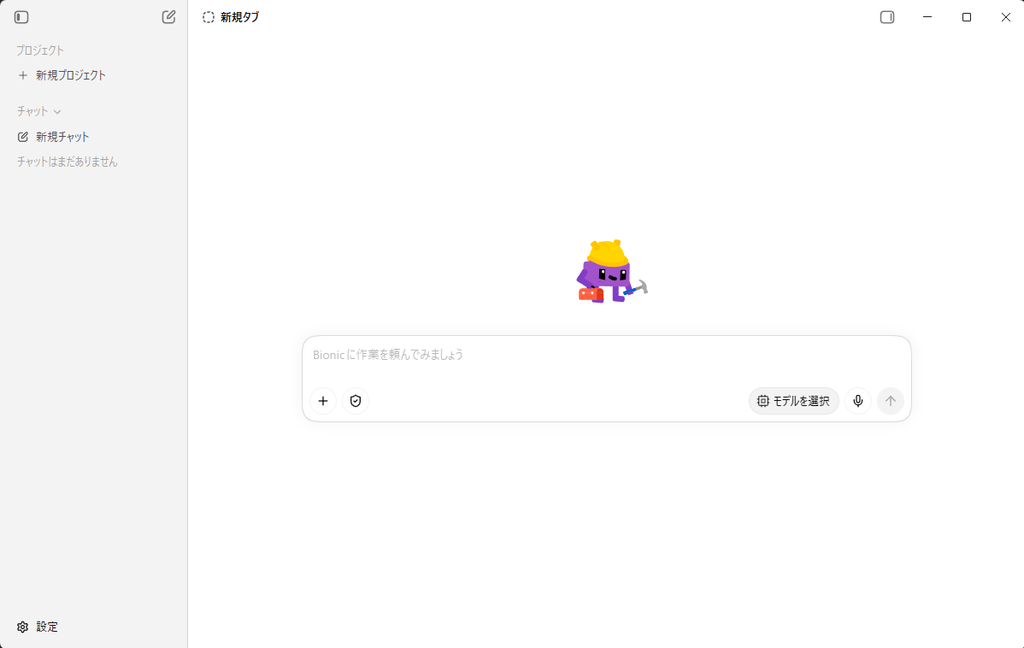
と表示されます。
しかし初めて使う場合は、
「モデルを選択とは何?」
「新規チャットと新規プロジェクトはどう違う?」
「普通のLM Studioと同じように、先にモデルをダウンロードするの?」
と迷うかもしれません。
LM Studio Bionicは、単にローカルLLMと会話するだけのアプリではありません。
AIモデルへファイルを渡し、調査、文書作成、コード編集、テストなどを複数の手順に分けて進められるAIエージェントアプリです。
この記事では、Windows版LM Studio Bionicを、
ダウンロード
↓
インストール
↓
モデルを選択
↓
新規チャットを試す
↓
プロジェクトを作る
↓
ファイルやフォルダを扱う
ところまで順番に解説します。
この記事の画面と仕様は、2026年10月10日時点・LM Studio Bionic 1.1.8を基準にしています。
LM Studio Bionicとは何か、通常版LM Studioと何が違うのかを先に知りたい方は、こちらの記事をご覧ください。

広告


Bionicでは、AIモデルを動かす場所を次の3種類から選べます。
| 種類 | モデルを動かす場所 | 必要なもの | 特徴 |
|---|---|---|---|
| Local | 使用中のWindows PC | ダウンロード済みモデル、必要なRAM・VRAM | PC内で推論できる |
| Cloud | LM Studio Secure Cloud | インターネット、アカウント、クレジット | PC性能に依存せず大型モデルを使える |
| Remote | LM Linkで接続した別端末 | LM Linkとモデルを動かす別端末 | 高性能PCのモデルを別端末から使える |
ローカルモデルとLM Linkモデルは、Bionicのクラウドクレジットを消費しません。
クラウドモデルを使う場合は、LM Studioアカウント、Billing設定、利用可能なクレジットが必要です。
初心者がローカルLLMを試すなら、まずLocalモデルを一つ動かす方法がわかりやすいでしょう。
ただし、LocalモデルはPC性能の影響を受けます。モデルがRAMやVRAMへ収まらない場合、読み込めない、動作が遅い、Windows全体が重くなることがあります。
広告

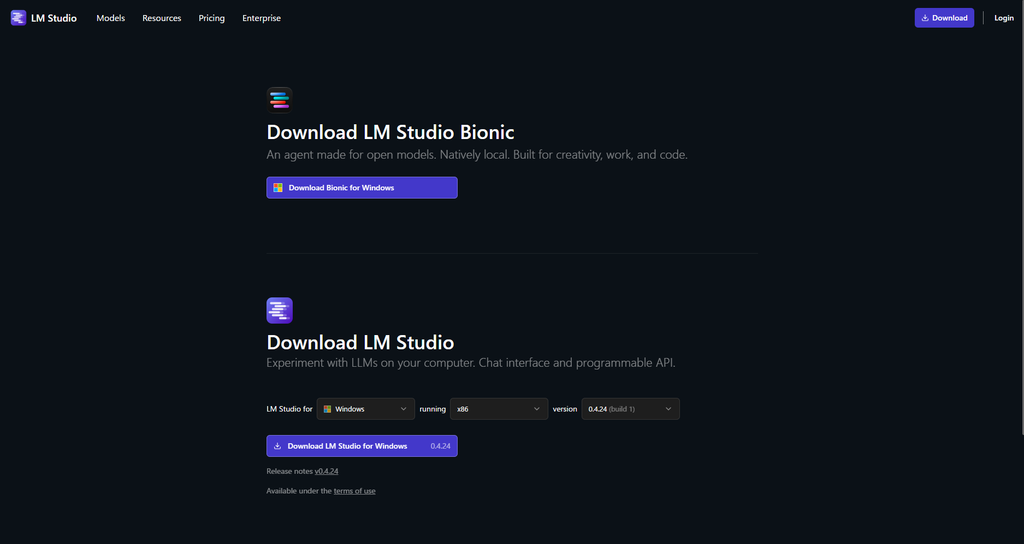
LM Studio公式ダウンロードページを開きます。
現在の公式ページには、
の2種類が表示されています。
今回選ぶのは、上側に表示されるDownload LM Studio Bionicです。
通常版LM Studioをダウンロードしないように注意してください。
通常版LM Studioは、モデルの検索、量子化の選択、細かな読み込み設定、チャット、ローカルAPIなどに向いています。
Bionicは、モデルへファイルやツールを渡し、実際の作業を進める用途に向いています。
どちらか一方しか使えないわけではありません。
Bionic 1.1.8では、LM Studio 0.4.26以降との共存にも対応しました。両方を起動している場合、Bionicは通常版LM Studioをローカルモデルの推論に利用できます。
ダウンロードしたBionicのインストーラーを起動します。
画面の案内に従い、Windowsへインストールしてください。
インストール後、LM Studio Bionicを起動します。
今回のWindows環境では、初期画面から日本語で表示されました。
Bionicは日本語UIに対応していますが、アップデートによってメニュー名や配置が変わる可能性があります。英語表示の場合は、左下のSettingsを開き、言語設定を確認してください。
初期画面は、左側のサイドバーと中央の入力欄に分かれています。
添付画像の画面では、次の項目を確認できます。
| 画面の項目 | 役割 |
|---|---|
| 新規プロジェクト | 同じ目的・ファイル・コードを共有する作業場所を作る |
| 新規チャット | Projectを作らず、すぐに会話や簡単な作業を始める |
| 設定 | モデル、Web検索、アカウント、Skillsなどを管理する |
| +ボタン | ファイルなどを追加する |
| 盾のアイコン | コマンド実行時の承認方法を管理する |
| モデルを選択 | Local・Cloud・Remoteモデルを選ぶ |
| マイク | 音声入力を開始する |
| 上向き矢印 | 入力した依頼を送信する |
最初に覚えるべき場所は、
の4つです。
初期画面を見ると、左側に「新規プロジェクト」と「新規チャット」があります。
この2つは、仕事の続き方で使い分けます。
| 使い方 | 向いている用途 |
|---|---|
| 新規チャット | 単発の質問、モデルの動作確認、短い文章作成 |
| 新規プロジェクト | 継続的な調査、複数文書、ソフト開発、同じ資料を使う複数タスク |
Project内には複数のSessionを作れます。
例えば「X投稿管理ソフト」というProjectの中に、
というSessionを分けて作れます。
Project内のSessionは同じファイルやコードベースを共有できますが、会話履歴と指示は分けて管理できます。
画面中央の「モデルを選択」をクリックします。
Bionicでは、SessionごとにLocal、Cloud、Remoteモデルを選べます。
自分のPCへ保存したモデルを使用します。
場合に向いています。
LM Studio Secure Cloudで動くモデルを使用します。
場合に向いています。
Cloudモデルは、選択したモデルと処理したトークン数に応じてクレジットを消費します。
LM Linkで接続した別端末のローカルモデルを使用します。
例えば、モデルはRTX 3060搭載デスクトップで動かし、軽いノートPCからBionicを操作する、といった使い方ができます。
最初から最も大きなモデルを選ぶ必要はありません。
まずはPCへ無理なく読み込めるモデルで、
を確認します。
エージェント作業では、
ファイルを調べる
↓
計画する
↓
編集する
↓
コマンドを実行する
↓
結果を確認する
と何度もモデルを呼び出します。
一回の回答が遅いモデルは、作業全体でも待ち時間が長くなります。最初の操作確認には、PCへ余裕を持って読み込めるモデルを選ぶ方が実用的です。
まだローカルモデルを持っていない場合は、Bionic内からダウンロードできます。
公式の手順は次のとおりです。
設定
↓
Local Models
↓
Explore
↓
モデルを検索
↓
形式・バリアントを選択
↓
ダウンロード
ダウンロード画面では、形式のフィルターや、使用端末へ収まりそうかを示す情報を確認できます。
モデルのダウンロード後は、
設定
↓
Local Models
↓
Library
で、端末上に認識されているモデルを確認します。
その後、Sessionへ戻り「モデルを選択」からダウンロード済みモデルを指定します。
モデル名に表示される、
などの意味が分からない場合は、通常版LM Studioの記事も参考にしてください。

モデルを選択したら、いきなりファイル編集やコード実行を依頼せず、短い会話から始めます。
最初のプロンプトは、次の内容で十分です。
あなたが現在利用できる機能を、初心者向けに説明してください。

今回はファイルの作成・変更・削除や、コマンドの実行は行わないでください。
これで、
を確認できます。
次に、短い文章を入力して要約や修正を試します。
次の文章を、内容を変えずに自然なビジネス文へ修正してください。
修正後の文章と、変更点を箇条書きで示してください。

本文:
ここへテスト用文章を貼り付ける
最初は、個人情報、会社の機密情報、未公開資料を使わず、ダミー文章で動作確認しましょう。
継続して使う仕事では、左側の「新規プロジェクト」を選びます。
公式の基本手順は次のとおりです。
例えば、
のように、何をするProjectなのか分かる名前にします。
「テスト」「新規プロジェクト」のような名前だけでは、Projectが増えたときに区別しにくくなります。
Bionicでは、入力欄の+ボタンやドラッグ&ドロップから、作業に必要なファイルを追加できます。
公式ドキュメントでは、次のようなファイルを扱えると案内されています。
例えば3つの資料を比較する場合は、ファイルを追加してから次のように依頼します。
添付した3つの資料を比較してください。

次の項目を表にしてください。
・特徴
・共通点
・相違点
・メリット
・注意点

最後に、どの案を選ぶべきか、理由とリスクをまとめてください。Bionicへ成果物を作らせる場合は、内容だけでなく出力形式も伝えます。
添付した会議メモから、
決定事項、担当者、期限、保留事項を抽出してください。

結果をMarkdown表にまとめ、
meeting-actions.mdとして保存してください。
「まとめてください」だけよりも、誰向けか、長さ、形式、ファイル名を指定する方が結果を確認しやすくなります。
Projectへ追加したファイルと、PC上の元ファイルでは扱いが異なる場合があります。
公式ドキュメントでは、外部ファイルをBionicが編集した場合、元のファイルへ直接変更が反映されると説明されています。
重要な文書は、
といった対策を行いましょう。
Bionicへソフト開発を手伝ってもらう場合は、「Allow coding」を有効にします。
作業対象としてローカルフォルダを選ぶと、Bionicはそのフォルダを索引化し、コードを検索できるようになります。
Gitリポジトリの場合は、Filesパネルにリポジトリと現在のブランチも表示されます。
Bionicへ依頼できる代表的な作業は次のとおりです。
いきなり、
このソフトを完成させてください。
と依頼するのではなく、次の順番で進めます。
1. 調査する
2. 現在の仕組みを説明する
3. 変更案を提示する
4. 人が内容を確認する
5. 一つの変更だけ実施する
6. テストする
7. 差分を確認する
最初の依頼例はこちらです。
このフォルダの構成を確認してください。

今回はファイルの作成・変更・削除を行わず、
次の内容だけを報告してください。

1. 各フォルダの役割
2. アプリの起動地点
3. 主な設定ファイル
4. 使用している言語とライブラリ
5. 修正前に確認すべきリスク
構成を理解できたら、
先ほどの調査結果をもとに、変更計画を作成してください。
まだファイルは編集しないでください。
と進めます。
入力欄の左側にある盾のアイコンは、主にシェルコマンドの承認方法に関係します。
Bionicには、バージョンや作業状態に応じて、手動確認、Auto Review、許可、無効化などの選択肢があります。
初心者は、コマンド内容を確認できる設定から始めるのがおすすめです。
すべてのコマンドを自動許可すると作業は速くなりますが、意図しない変更や削除を見逃す可能性があります。
特に、
は、実行前に内容を確認しましょう。
Auto Reviewは、安全と判定されたコマンドを自動処理し、確認が必要な操作を人へ戻すための機能です。ただし、安全機能があるから結果が必ず正しいという意味ではありません。
ローカルモデルの知識は、モデルが学習された時点で基本的に固定されています。
最新情報を使う場合は、BionicのWeb Searchを有効にします。
設定
↓
General
↓
Web Searchを有効化
Web検索を使うと、
などを作業へ取り込めます。
ただし、Web Searchを有効にした作業は完全オフラインではありません。機密情報を含む検索文を外部へ送らないように注意してください。
入力欄右側のマイクアイコンから音声入力を開始できます。
Bionicは、Mistral AIのVoxtralを使ったローカル音声認識に対応しています。
長いプロンプトを入力するのが大変な場合や、アイデアを話しながら整理したい場合に便利です。
最初の音声認識では、音声モデルの読み込みに時間がかかる場合があります。
毎回同じモデルを使う場合は、デフォルトとなるRoot modelを設定できます。
設定
↓
General
↓
Root model
Root modelを指定すると、新しいSessionで基本となるモデルとして選択されます。
ただし、すべての仕事を一つのモデルで処理する必要はありません。
例えば、
| 用途 | モデルの考え方 |
|---|---|
| 短い文章・簡単な整理 | 軽量で高速なLocalモデル |
| 複雑な設計・長いコード | 高性能なLocalまたはCloudモデル |
| 画像を含む作業 | 画像入力対応モデル |
| ファイル操作・エージェント作業 | Tool Useが得意なモデル |
という使い分けができます。
次の文章を、内容を変えずに読みやすく整理してください。

出力:
1. 修正後の文章
2. 変更したポイント
3. 確認が必要な箇所
ファイル操作が不要なので、最初の動作確認に向いています。
添付した資料を比較し、
特徴、違い、メリット、注意点を表にしてください。

資料に書かれていない内容は推測で補わず、
「記載なし」と表示してください。
文書処理とファイル参照の練習になります。
選択したフォルダを確認し、
アプリの構成と起動方法を説明してください。

今回はファイル変更、削除、コマンド実行を行わないでください。
ソフト開発を始める前の安全な練習になります。
設定 → Local Models → Libraryを開き、モデルがBionicに認識されているか確認します。
モデルをまだダウンロードしていない場合は、Exploreから検索します。
モデルがPCのRAM・VRAMに対して大きすぎる可能性があります。
などを検討します。
モデルサイズだけでなく、入力した文書量、Context Length、推論設定、複数回のツール実行なども速度へ影響します。
まず短い依頼で速度を確認し、必要以上に大きなモデルや長い資料を使っていないか見直します。
日本語性能はBionicではなく、主に選択したモデルの能力に左右されます。
別の日本語対応モデルへ切り替えるか、
日本の会社員向けに、自然な日本語で回答してください。
専門用語には短い説明を付けてください。
のように条件を加えます。
コード用フォルダを扱う場合は、ProjectでAllow codingが有効になっているか、正しい作業フォルダを選んでいるか確認します。
文書を扱う場合は、対象ファイルがProject Filesまたは参照可能な外部ファイルとして追加されているか確認します。
ローカルモデルの学習時点以降の情報は、モデルだけでは分かりません。
Web Searchを有効にする、最新の公式資料を添付する、ライブラリやPythonのバージョンを実際に確認させる、といった方法で補います。
ローカルモデルとLM Linkモデルは、Bionicのクラウド推論クレジットを消費しません。Cloudモデルを選択した場合は、モデルと処理トークン量に応じてクレジットを消費します。
ローカルモデルとLM Linkモデルは、LM StudioアカウントやBilling設定なしで利用できます。Cloudモデルを使う場合はアカウントとクレジットが必要です。
ありません。Bionicは通常版LM Studioとは別アプリで、併用できます。Bionic 1.1.8ではLM Studio 0.4.26以降との共存機能も追加されています。
モデルの確認や単発の質問なら新規チャット、同じファイルやコードを使って継続的に作業するならProjectが向いています。
ダウンロード済みLocalモデルの推論は端末上で実行できます。ただし、モデルのダウンロード、Cloudモデル、Web Search、外部MCPやネット接続を使うSkillには通信が必要です。
Bionicは文書、プレゼンテーション、スプレッドシートなどの作成・編集に対応しています。Bionic 1.1.8では、Word文書、スプレッドシート、プレゼンテーションのアプリ内プレビューにも対応しました。
ありません。最初は練習用のProjectと作業フォルダを作り、必要なファイルだけを渡す方法がおすすめです。
Bionicの基本操作に慣れたら、次はSkillsを使います。
Skillsは、うまくいった作業手順、判断基準、出力形式、注意事項などをSKILL.mdへまとめ、次回も再利用する仕組みです。
例えば、
といった方法をSkillとして保存できます。
→ LM Studio Bionic Skillsの使い方|作成・インストール・呼び出し方法を初心者向けに解説
LM Studio Bionicの基本的な使い方をまとめます。
1. 公式サイトからBionicをダウンロード
2. Windowsへインストール
3. Local・Cloud・Remoteからモデルを選択
4. 新規チャットで短い依頼を試す
5. 継続作業では新規プロジェクトを作る
6. 必要なファイルやフォルダだけを追加する
7. 調査・計画・変更・テストを分けて依頼する
8. ファイル差分とコマンド実行結果を確認する
Bionicを入れた初日に、複雑な自動化ソフトを完成させる必要はありません。
まずは、
モデルを一つ選ぶ。
短い文章を一つ直してもらう。
テスト用ファイルを一つ読んでもらう。
ここまでできれば十分です。
通常版LM Studioで「自分のPCにAIモデルを入れる」体験をした次は、Bionicで「AIへ仕事を渡す」体験へ進みます。
この積み重ねが、将来的なX投稿管理ソフト、ComfyUI自動化、ショート動画制作、仕事用ツールの開発につながります。
広告