┌─────────────────────────────┐
🛒 Amazonで最新ガジェットをチェック
PC・タブレット・ゲーミングデバイス・周辺機器を探す
└─────────────────────────────┘
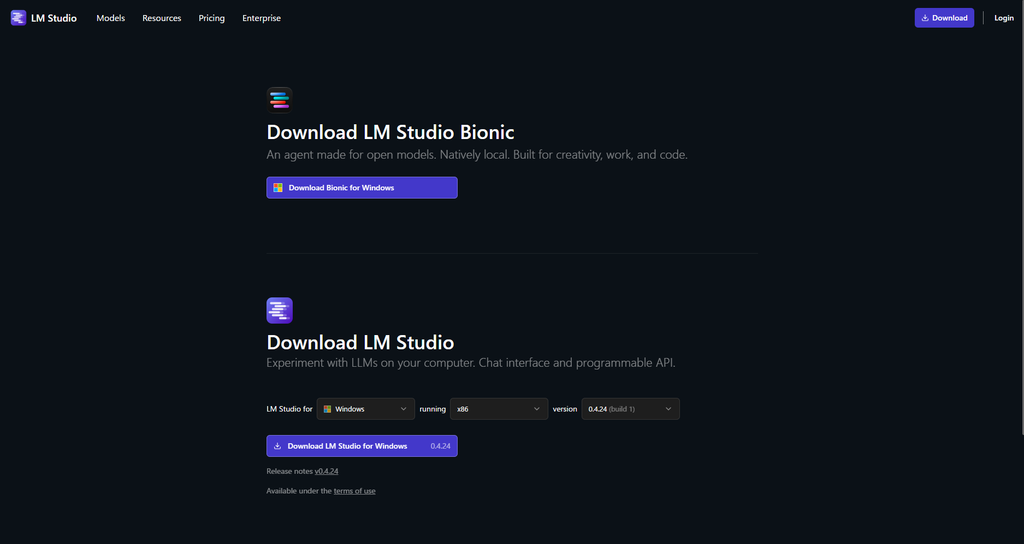
LM Studioの公式サイトを開くと、現在は次の2つが表示されます。
名前がよく似ているため、
「BionicはLM Studioの新バージョン?」
「これまでのLM Studioは使えなくなる?」
「ローカルLLMを動かすなら、どちらを選べばいい?」
と迷う人も多いはずです。
先に結論を言うと、LM Studio Bionicは従来版LM Studioの単純な後継ではありません。
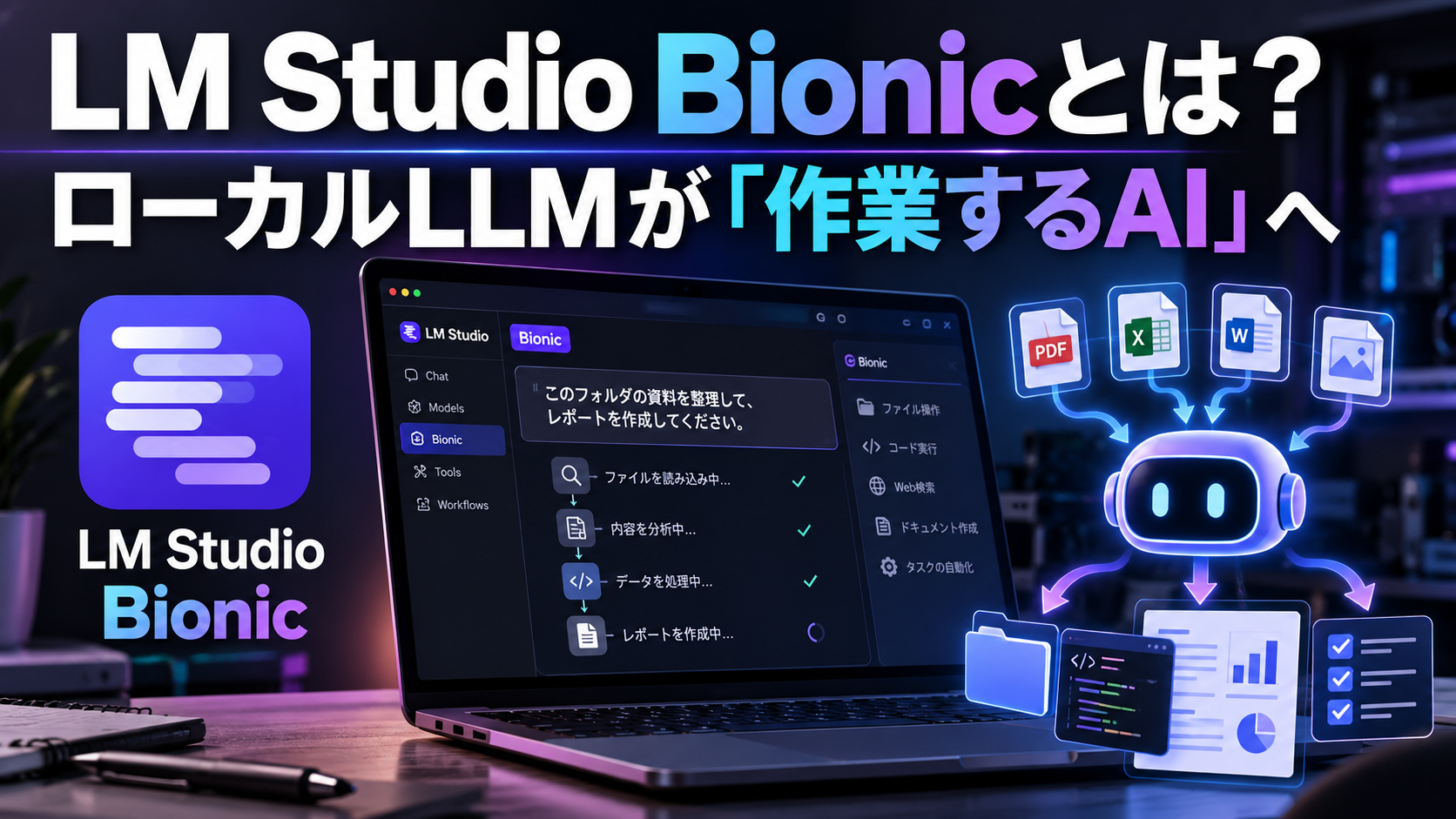
LM Studio Bionicは、ローカルやクラウドのオープンモデルを使い、コーディング、調査、文書作成、ファイル編集などを進めるためのAIエージェントアプリです。
一方、従来版LM Studioは、AIモデルの検索、ダウンロード、細かな設定、チャット、ローカルAPIとしての利用に向いています。
この記事では、これまでLM StudioでローカルLLMを試してきたAI Motion Labが、LM Studio Bionicの特徴と通常版との違いを初心者向けに整理します。
広告


LM Studio Bionicは、オープンモデルを使って実際の作業を進めるためのAIエージェントです。
LM Studio公式は2026年7月16日、Bionicを「open modelsのためのAI agent」として発表しました。
従来のAIチャットでは、質問を入力すると回答が返ってきます。
質問する
↓
AIが文章で回答する
Bionicでは、回答するだけでなく、許可された範囲でファイルやコードを確認し、必要な操作を組み合わせて成果物を作ります。
やりたい仕事を伝える
↓
必要なファイルを調べる
↓
作業手順を考える
↓
コードや文書を編集する
↓
テスト・確認を行う
↓
結果をファイルとして残す
つまり、
LM Studioが「ローカルLLMを動かす場所」なら、Bionicは「ローカルLLMへ仕事を任せる場所」
と考えるとわかりやすいでしょう。
なお、BionicはLM Studioとは別のアプリです。どちらか一方へ完全に移行する必要はなく、目的に応じて使い分けられます。
広告

Bionicでは、指定したローカルフォルダを作業対象にできます。
例えば、次のような依頼が可能です。
プロジェクト作成時に「Allow coding」を有効にすると、選択したコードベースを検索し、ファイル編集、Git操作、シェルコマンドの実行まで行えます。
例えば将来的には、
などを、Bionicと相談しながら開発できます。
ただし、Bionicを入れただけで完成品が自動的に作られるわけではありません。最初は小さな機能から作り、変更内容と実行結果を人が確認する使い方が安全です。
Bionicはコード専用ではありません。
公式ドキュメントでは、次のようなファイルを扱えると案内されています。
資料の要約、複数案の比較、レポート作成、スライド作成、表の分析などを、同じプロジェクト内で進められます。
2026年10月9日公開のBionic 1.1.8では、Word文書、スプレッドシート、プレゼンテーション、HTMLのアプリ内プレビューにも対応しました。
Bionicは、設定からWeb Searchを有効にすると、Web上の新しい情報を作業へ取り込めます。
ローカルLLMの知識は、モデルが学習された時点で基本的に固定されています。
しかしBionicでWeb検索を使えば、
などを確認しながら作業できます。
「ローカルモデルだから最新情報を調べられない」という弱点を、必要なときだけ検索機能で補えるわけです。
Bionicは、標準的なSKILL.md形式のAgent Skillsに対応しています。
Skillsとは、特定の知識、手順、出力形式、注意事項などをまとめ、AIへ繰り返し使わせる仕組みです。
例えば、
といった作業を再利用しやすくなります。
Bionicでは、Skillsを自動的に選ばせるほか、入力欄で@を入力して明示的に指定できます。
Skillsの作成・導入・使い方は、次の記事で画面操作を含めて詳しく解説します。
→ LM Studio Bionic Skillsの使い方|作成・インストール・呼び出し方法を解説
Agent SkillsやSKILL.md自体の意味を先に知りたい方は、こちらの記事も参考にしてください。

Bionicには、ローカル音声認識を使ったVoice Inputも用意されています。
公式ドキュメントでは、Mistral AIのVoxtralを使い、音声を端末内で文字へ変換すると案内されています。
長い指示をキーボードで入力せず、考えを話しながら整理したい場合にも使えます。
Bionicでは、仕事を「Project」と「Session」で管理します。
例えば「X投稿管理ソフト」というProjectを作り、その中に、
というSessionを分けて作れます。
別のタブやProjectへ移動しても、実行中のSessionはバックグラウンドで継続します。複数のSessionを左右に並べて結果を比較することもできます。
LM Studio Bionicの大きな特徴は、AIモデルをどこで動かすか選べることです。
| 実行方法 | モデルを動かす場所 | 特徴 | 向いている用途 |
|---|---|---|---|
| Local | 使用中のPC | データを端末内で処理。PC性能の影響を受ける | 機密性を重視する作業、日常的な軽作業 |
| Cloud | LM Studio Secure Cloud | 大型のオープンモデルをPC負荷なしで利用 | 複雑な設計、重い推論、長い文書 |
| Remote | LM Linkで接続した別端末 | 別のPCでローカルモデルを実行 | 高性能PCを別室や別端末から使う |
ダウンロード済みのモデルを、自分のPC上で動かします。
クラウド推論用のクレジットは消費しませんが、モデルがPCのRAM・VRAMなどに収まる必要があります。
LM Studio Secure Cloud上のオープンモデルを利用します。
インターネット接続、LM Studioアカウント、料金設定、利用可能なクレジットが必要です。消費量は選択したモデルと処理したトークン数によって変わります。
公式は、Bionicのクラウド利用についてZero Data Retentionを掲げ、リクエストを処理後に保持せず、ユーザーデータを学習へ使用しないと説明しています。
LM Linkで接続した別のPCにローカルモデルを置き、Bionicを使っている端末から呼び出します。
例えば、高性能なデスクトップPCでモデルを動かし、別のノートPCから作業する構成が考えられます。
両者の違いを整理すると、次のようになります。
| 比較項目 | LM Studio Bionic | 通常版LM Studio |
|---|---|---|
| 主な目的 | AIへ複数工程の仕事を任せる | ローカルLLMを探す・設定する・動かす |
| 位置づけ | AIエージェントアプリ | ローカルLLM実行・開発環境 |
| コード編集 | フォルダを指定して調査・編集・テスト | 主用途ではない |
| 文書作業 | 文書の作成・編集・成果物化に強い | チャットや文書参照が中心 |
| Agent Skills | 対応 | Bionicとは役割が異なる |
| モデル実行 | Local・Cloud・LM Link | 主にLocal・API・LM Link |
| 詳細設定 | 作業しやすさを重視 | モデルの細かな設定に強い |
| 向いている人 | AIに実作業を任せたい人 | モデル比較やローカルLLMの仕組みを学びたい人 |
初心者が初めてローカルLLMを動かし、モデルサイズ、量子化、RAM使用量などを理解したい場合は、通常版LM Studioから始める方がわかりやすいでしょう。
一方、すでにモデルを動かした経験があり、
「このAIにファイルを編集させたい」
「ソフト開発や資料作成まで任せたい」
と考えているなら、Bionicが次の一歩になります。
通常版LM Studioの導入から始めたい方は、こちらで手順を解説しています。
→ Windows PCでローカルLLMを始める方法を最初から解説|LM Studioで自分のPCにAIを入れてみよう
Bionic 1.1.8では、通常版LM Studioとの共存機能が追加されました。
LM Studio 0.4.26以降を起動している場合、BionicはLM Studio側をローカル推論に利用できます。
そのため、
という使い分けもしやすくなっています。
Bionicの料金は、どの実行方法を選ぶかで考えるとわかりやすくなります。
「Bionicは全部無料」と考えるのではなく、ローカル実行はクラウド推論費用なし、クラウドモデルはクレジット制と理解しておくのが正確です。
ローカルモデルを選べば、モデルの推論は自分の端末で行われます。
ただし、Bionicのすべての機能がオフラインで完結するわけではありません。
| 機能 | インターネット |
|---|---|
| ダウンロード済みローカルモデルの推論 | 基本的に不要 |
| クラウドモデル | 必要 |
| Web Search | 必要 |
| モデル・アプリ・Skillsのダウンロード | 必要 |
| LM Link | 接続環境が必要 |
また、外部のMCP、Web検索、ネット接続を使うSkillなどを追加すれば、その処理は完全なローカルではなくなります。
「ローカルモデルを選択した」ことと「作業全体が一切外部へ通信しない」ことは同じではありません。重要なデータを扱う場合は、モデルだけでなく、使用するツールやSkillの接続先まで確認しましょう。
基本的な流れは次のとおりです。
LM Studio公式ダウンロードページを開き、LM Studio Bionicを選択します。
Bionicと通常版LM Studioは別アプリなので、ダウンロードする場所を間違えないようにしましょう。
新しいProjectへ名前を付けます。
コードを操作させたい場合のみ「Allow coding」を有効にし、作業対象のフォルダを選択します。
最初からPC全体や重要なフォルダを指定するのではなく、練習用フォルダを一つ作るのがおすすめです。
Sessionのモデル選択画面から、Local、Cloud、Remoteのいずれかを選びます。
ローカルモデルをまだ持っていない場合は、SettingsのLocal Modelsから検索・ダウンロードできます。
最初は、次のような依頼が安全です。
このフォルダのファイル構成を確認し、内容は変更せずに説明してください。
次に、
README.mdの改善案を提示してください。まだ編集はしないでください。
と依頼します。
確認後に、1ファイルだけ変更させて差分を見ると、Bionicの動き方を理解しやすくなります。
BionicはAIモデルそのものではありません。
Bionicが作業環境、QwenやGemmaなどが実際に考える頭脳です。
小型モデルでも簡単な要約やファイル整理はできますが、複雑なソフト設計、長いコードの理解、正確なツール操作では、大型モデルとの差が出ます。
モデルを選ぶときは、サイズだけでなく、Tool Use、画像入力、推論機能への対応も確認しましょう。
ローカル実行では、モデルが大きいほどRAMやVRAMを多く使い、回答や作業に時間がかかります。
例えば、RTX 3060 12GBで大型モデルを動かす場合、モデル全体をVRAMへ載せられず、システムRAMも使う構成になることがあります。
チャット1回なら待てても、エージェント作業では「調査→編集→実行→再確認」と何度も推論するため、全体の待ち時間が長くなりやすい点に注意が必要です。
Bionicは、指定したフォルダ内のファイルを編集し、Gitやシェルコマンドを利用できます。
便利な一方で、指示やモデルの判断が誤っていれば、意図しない変更が起こる可能性があります。
最初は次のルールがおすすめです。
Bionicには変更の確認やチェックポイント、シェルコマンドの承認機能がありますが、安全機能があるから必ず正しいという意味ではありません。重要な変更は人が確認しましょう。
Skillには、AIへの説明だけでなく、補助ファイルやツールの使い方が含まれる場合があります。
GitHubなどから入手したSkillは、信頼できる配布元か、どのファイルやネットワークへアクセスするかを確認してから使いましょう。
迷った場合は、
通常版LM Studioでモデルを知る
↓
Bionicでモデルへ仕事を任せる
という順番がおすすめです。
単純な後継ではありません。BionicはAIエージェントとして作業を進める別アプリで、従来版LM Studioはモデルの管理、設定、ローカル実行、API利用などに向いています。目的に応じて併用できます。
使えます。Bionic内でローカルモデルを探してダウンロードし、端末上で動かせます。LM Linkを使い、別端末で動いているローカルモデルを利用することもできます。
ローカルモデルとLM Linkモデルは、LM StudioアカウントやBionicのクラウドクレジットなしで利用できます。クラウドモデルを使う場合は、アカウント、Billing設定、利用可能なクレジットが必要です。
日本語で指示できます。アプリも2026年9月の更新で日本語を含む複数言語への対応が追加されています。ただし、日本語の理解力や出力品質は選択するAIモデルによって変わります。
使えます。文書作成や調査など、コードを使わない仕事にも対応しています。ただし、ソフト開発を任せる場合は、変更内容、実行コマンド、テスト結果を確認しながら進める必要があります。
繰り返し使う知識や作業手順を、SKILL.mdと補助ファイルにまとめて再利用する仕組みです。Bionicが必要に応じて自動選択するほか、入力欄で@を入力して明示的に呼び出せます。
LM Studio Bionicは、オープンモデルを使ってコード、文書、調査、ファイルなどの実作業を進めるAIエージェントです。
要点をまとめます。
ローカルLLMは、これまで「自分のPCでAIと会話するもの」という印象が強くありました。
しかしBionicでは、
AIへ質問する
から、
AIと一緒にソフトや資料を作る
へ進めます。
AI Motion Labでは今後、ローカルLLMを使った自動化ソフトや、ComfyUIと連携したショート動画制作にもつなげていく予定です。
次の記事では、Bionicの大きな特徴であるSkillsについて、作成、インストール、呼び出しまで実際の使い方を解説します。
→ LM Studio Bionic Skillsの使い方|作成・インストール・呼び出し方法を解説
広告