AI Motion Lab おすすめガジェット
仕事・ローカルLLM・REDMAGIC Astra 2・ゲーム環境で役立つガジェットを、Amazonストアフロントにまとめています。
AI Motion Labの記事で紹介しているPC周辺機器や、実際に使っている・気になるアイテムをテーマ別に探せます。
※当サイトはAmazonアソシエイト・プログラムを利用しています。
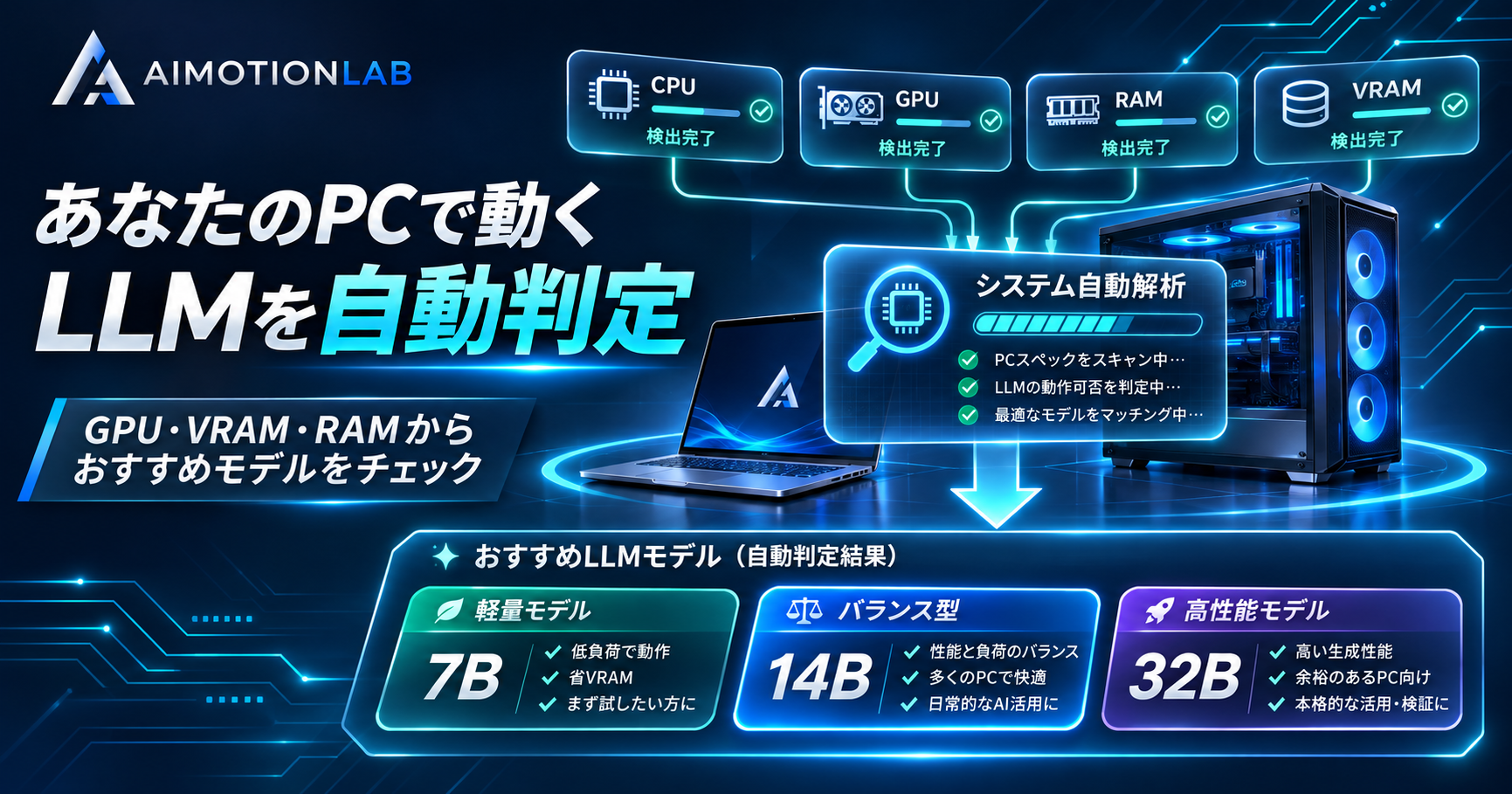
「LM Studioを入れたけれど、どのモデルを選べばよいか分からない」
「7B、14B、32Bと書かれていても、自分のPCで動くのか判断できない」
「Q4_K_MとQ8_0では、どちらをダウンロードすればよいのか」
ローカルLLMを始めると、最初にぶつかるのがモデル選びです。同じモデルでも、パラメータ数、量子化、コンテキスト長、GPUへの載せ方によって、必要なVRAMと速度が変わります。
スペック表だけを見て判断するのは、初心者には簡単ではありません。
そこで役立つのが、Alex Jones氏が開発したオープンソースツールllmfitです。
llmfitは、使用中のPCからCPU、システムメモリ、GPU、VRAM、実行バックエンドを検出し、数百のローカルLLMを比較します。そして、品質、速度、メモリ適合度、コンテキストの4項目からスコアを計算し、そのPCに合うモデルと量子化を提案します。
2026年11月20日時点でGitHubスターは約3.9万、ライセンスはMIT。Windows、macOS、Linuxに対応し、LM Studio、Ollama、llama.cpp、MLXなどのローカル実行環境とも連携できます。
ただし、llmfitの結果は「絶対に快適に動く」という保証ではありません。候補を絞る段階では計算による推定を使い、実際の速度はモデルをロードして確かめる必要があります。
この記事では、llmfitの仕組み、Windowsへの導入方法、スコアの読み方、LM Studioとの連携、実測ベンチマークまで詳しく解説します。
この記事の結論
llmfitは、ローカルLLM初心者が「自分のPCなら何を選べばよいか」を調べる最初の道具として非常に便利です。推奨結果だけで決定せず、llmfitで候補を3つ程度に絞り、LM StudioやOllamaで実際にロードし、実測速度と使い心地を比較すると失敗を減らせます。
広告


llmfitは、パソコンの性能に合ったローカルLLMを探すためのRust製CLI/TUIツールです。
CLIはコマンドを実行して結果を文字で受け取る方式、TUIはターミナル内に一覧表や操作画面を表示する方式です。llmfitは、コマンドを覚えていなくても矢印キーや検索、フィルターでモデルを比較できるTUIを標準画面として採用しています。
NVIDIA GPUはnvidia-smi、Apple Siliconはsystem_profilerなど、OSとGPUに応じた方法で検出します。Apple SiliconではシステムメモリとGPUメモリが共有されるため、ユニファイドメモリを共有プールとして扱います。
| 機能 | 内容 |
|---|---|
| ハードウェア検出 | CPU、RAM、GPU、VRAM、バックエンドを自動確認 |
| モデル推薦 | PCに合うモデルを複合スコア順に表示 |
| 量子化選択 | Q8_0からQ2_Kまで、収まる範囲で品質の高い候補を提案 |
| 速度推定 | GPU帯域幅、モデルサイズ、実行方式などからtok/sを推定 |
| MoE対応 | アクティブなエキスパートとRAMへのオフロードを考慮 |
| 用途別検索 | Chat、Coding、Reasoning、Multimodal、Embeddingなどで絞り込み |
| ランタイム連携 | LM Studio、Ollama、llama.cpp、MLXなどを検出・連携 |
| ダウンロード | TUIから対応モデルの取得を開始 |
| 実測ベンチ | 起動中のモデルでtok/sとTTFTを測定 |
| ハードウェア試算 | 仮想的にRAMやVRAMを変更し、PC購入前のモデル適合度を確認 |
| JSON/API | 自動化やエージェントから推薦結果を利用 |

llmfitはLLMを動かすアプリそのものではありません。PCを調べて、モデル選びを手伝い、LM StudioやOllamaでの実行結果を測る「モデル選定アドバイザー」です。
llmfitは更新が速く、初期の紹介記事と現在の機能には差があります。
| よく紹介される内容 | 2026年11月時点の状況 |
|---|---|
| スター2万超え | 現在は約3.9万 |
| 497モデル・133プロバイダ | 旧バージョンで公表された数字。現在のREADMEは「数百モデル・プロバイダ」と表記 |
| 速度は計算上の推定だけ | 候補一覧は推定だが、現在はllmfit benchで実測可能 |
| LM Studioは量子化の参考だけ | 現在はモデル検出、ダウンロード、ベンチマークまで連携可能 |
| MoEはアクティブパラメータだけで計算 | GPU側のアクティブ部分に加え、オフロードされるRAM量も扱う。結果の表示不足は修正済み |
| モデルDB更新はツール更新待ち | 基本DBはバイナリに組み込まれるため、最新リリースへの更新が必要。開発側では定期的なモデル更新が行われている |
「llmfitはベンチマークを一切しない」という説明は、現行版には当てはまりません。ただし、インストール直後の一覧に表示されるtok/sやQualityなどは、依然として推定や集約データを含みます。
広告

llmfitは各モデルを、Quality、Speed、Fit、Contextの4軸で0〜100点に換算します。
パラメータ数、モデルファミリーの評価、量子化による品質低下、用途との相性などから計算されます。
コーディング用途ではCoder系、推論用途ではReasoning系が評価されやすくなるなど、用途によって重みが変わります。
ただし、これは同じ質問を各モデルへ投げた実機テストの点数とは限りません。公開ベンチマークやモデル情報、ルールを組み合わせた評価です。
主にGPUのメモリ帯域幅、モデルサイズ、量子化、GPU/CPUオフロードなどから、1秒あたりに生成できるトークン数を推定します。
推定式の中心は、概ね次の考え方です。
GPUメモリ帯域幅 ÷ モデルサイズ × 効率係数同じVRAM容量でも、GPUのメモリ帯域幅が違えば生成速度は変わります。そのため、単純に「VRAM 12GBだから同じ」とは判断しません。
モデルがVRAMまたはRAMに収まるか、メモリを使い切りすぎないかを評価します。
llmfitは、利用可能メモリの50〜80%程度を使う範囲を効率のよい領域として扱います。モデル本体だけでなく、コンテキスト用のKVキャッシュなどの余裕も必要になるためです。
モデルが対応するコンテキスト長と、用途に必要な文章量を比較します。
長いコンテキストに対応するモデルでも、実際に最大まで設定するとKVキャッシュが増え、必要メモリも大きくなります。「公称128K対応」と「手元のPCで128Kを快適に使える」は同じ意味ではありません。
モデルのメモリ適合度は、次の4段階で表示されます。
| 判定 | 意味 | 初心者向けの判断 |
|---|---|---|
| Perfect | 推奨メモリを満たし、余裕を持ってGPUへ収まる | 最初に試す候補 |
| Good | 収まるが、使用メモリはやや多い | 十分候補。コンテキスト設定に注意 |
| Marginal | 最低要件は満たすが余裕が少ない | 動作確認向け。速度低下やメモリ不足の可能性 |
| Too Tight | 利用可能なメモリに収まらない | 原則として別モデルか低い量子化を選ぶ |
初めてモデルを選ぶ場合は、PerfectまたはGoodから探すのが安全です。
ただし、ブラウザ、ゲーム、Stable DiffusionなどがGPUメモリを使用していると、llmfitの判定時より使えるVRAMが減ります。実行前に不要なGPUアプリを終了してください。
量子化とは、モデルの重みを低いビット数で保存し、ファイルサイズと必要メモリを減らす技術です。
圧縮を強くすると大きなモデルを動かしやすくなりますが、回答品質が低下する可能性があります。
llmfitは、Q8_0からQ2_Kまで順番に確認し、PCに収まる範囲で品質の高い量子化を選びます。何も収まらない場合は、コンテキスト長を半分にして再評価します。
| 量子化 | 特徴 | 向く場面 |
|---|---|---|
| Q8_0 | サイズは大きいが品質を保ちやすい | 小さめモデルを高品質で使う |
| Q6_K | 品質と容量のバランスが良い | VRAMに余裕があるPC |
| Q5_K_M | 品質を重視しつつ容量を削減 | 余裕を残して使いたい場合 |
| Q4_K_M | 容量、速度、品質の定番バランス | 初めて試す候補 |
| Q3_K系 | かなり圧縮 | 1段階大きなモデルを試す |
| Q2_K | 圧縮が強く品質低下も出やすい | 動作確認、メモリが厳しい環境 |
大きなモデルをQ2まで圧縮するより、1段階小さいモデルをQ4_K_MやQ5_K_Mで使った方が、総合的に使いやすい場合があります。llmfitの総合スコアと量子化をセットで比較してください。
Mixtral、DeepSeek、Qwenの一部などは、Mixture of Experts、略してMoEという構造を使います。
MoEモデルは、すべてのパラメータを毎回計算するわけではなく、入力ごとに一部のエキスパートだけを動かします。そのため、総パラメータ数だけで速度を判断すると、実態より重く見えることがあります。
llmfitは、アクティブになるパラメータをGPU側の推論負荷として扱い、使っていないエキスパートをシステムRAMへオフロードする構成も計算します。公式例では、Mixtral 8x7Bは46.7Bの総パラメータに対して、約12.9Bがトークンごとにアクティブとなり、エキスパートオフロード時のVRAM側は約6.6GBと試算されています。
ただし、6.6GBだけあればモデル全体を保存・ロードできるという意味ではありません。 非アクティブな重みを保持するシステムRAMとストレージが必要です。RAM不足やメモリ帯域の低さによって、ロードできない、または非常に遅くなる可能性があります。
過去には、JSON出力にオフロード先RAM量が表示されず、必要量が少なく見える問題が報告されました。現在は表示が修正されていますが、MoEではVRAMだけでなく、moe_offloaded_gbやシステムRAMも確認してください。
Windowsでは、WinGetを使う方法が簡単です。
スタートボタンを右クリックし、「ターミナル」または「PowerShell」を開きます。通常は管理者として起動しなくても構いません。
次のコマンドを貼り付けてEnterを押します。
winget install --exact --id AlexsJones.llmfitScoopを使っている場合は、次のコマンドでも導入できます。
scoop install llmfitGitHub ReleasesからWindows用ZIPをダウンロードする方法もあります。現在のリリースではWindows用バイナリの署名工程が設けられています。古いv1.1.19未満を使う理由がなければ、最新版を選びましょう。
ターミナルを開き直し、次を実行します。
llmfit --versionバージョン番号が表示されればインストール完了です。
次のコマンドだけで、対話式の画面が開きます。
llmfit画面上部に、検出されたCPU、RAM、GPU、VRAM、バックエンドが表示されます。その下に、PCとの相性がよい順でモデルが並びます。
| キー | 操作 |
|---|---|
↑/↓ または j/k | モデルを移動 |
Enter | 選択モデルの詳細を表示 |
/ | モデル名やプロバイダを検索 |
f | Perfect、Good、Marginalなどで絞り込み |
U | Chat、Coding、Reasoningなど用途で絞り込み |
s | スコア、速度、メモリなどの並び替え |
m | 比較したいモデルへ印を付ける |
c | マークしたモデルと現在のモデルを比較 |
d | 対応ランタイムへモデルをダウンロード |
b | コミュニティベンチマークを表示 |
I | ローカル推論ベンチマーク画面 |
S | RAMやVRAMを仮定してPC構成をシミュレーション |
q | 終了 |
fでPerfectとGoodに絞るUで目的を選ぶsでScore順にするmで選ぶcで速度、量子化、メモリ、コンテキストを比較する対話画面を使わず、すぐ推薦を確認することもできます。
llmfit recommendJSON形式で取得する場合は次を使います。
llmfit recommend --jsonコーディング向けだけを探す例です。
llmfit recommend --use-case coding --min-fit good --limit 10特定モデルの計算根拠を見る場合は、次を使います。
llmfit info "Qwen"現行版のllmfitは、LM Studioを正式なランタイムプロバイダとして扱えます。
LM StudioでDeveloperまたはLocal Server画面を開き、ローカルサーバーを開始します。標準の接続先は次の通りです。
http://127.0.0.1:1234llmfitllmfitはLM StudioのAPIからモデル情報を取得します。TUIでモデルを選びdを押すと、利用可能なランタイムの選択画面が表示されます。LM Studioを選ぶと、対応APIを通じてダウンロードを開始できます。
機能やモデル名の組み合わせによってダウンロード連携がうまくいかない場合は、llmfitに表示されたモデル名と量子化を控え、LM StudioのDiscover画面から検索してください。
LM Studioでモデルをロードしてサーバーを起動した状態で、次を実行します。
llmfit bench --provider lmstudiollmfitがLM Studioのモデルへ推論を行い、主に次の数値を測定します。
ローカルで測定したモデルは、一覧上で計算上の推定より優先されます。また、同じPCで測定した結果を使い、ほかのモデルの速度推定を補正します。
ベンチマーク結果の共有は任意です。--shareを付けない限り、自動的にGitHubへ投稿する操作には進みません。
Ryzen 5 5600、メモリ32GB、RTX 3060 12GBの構成は、ローカルLLMを試すうえで扱いやすい中間帯です。
一般的には、次のような候補が上位に入りやすいと考えられます。
ただし、モデルのアーキテクチャとコンテキスト設定で必要量が変わるため、この範囲を保証するものではありません。実際のランキングはllmfitをそのPCで起動して確認してください。
RTX 3060 12GBでは、VRAMへ完全に収まるモデルと、システムRAMへ一部を逃がすモデルで体感速度が大きく変わります。仕事で日常的に使うなら、最大サイズを狙うより、PerfectまたはGoodでGPUへ収まり、10tok/s以上を期待できるモデルから試す方が快適です。
GPUがないPCでも、llmfitはCPUとRAMを検出し、CPU実行可能な小型モデルを提案できます。
ただし、Windows 11と業務アプリが動く8GBメモリ環境では、LLMが自由に使えるメモリは限られます。1B〜3B級の軽量モデルや強い量子化が中心となり、長い文書や大きなコンテキストは厳しくなります。
この環境では、次のように使うのが現実的です。
Perfectだけに絞る--max-context 4096などで実用的なコンテキストに制限するllmfitの推定は、モデル選びの方向を示すものです。次の条件まですべて完全に再現するものではありません。
llmfitで候補を絞る
        ↓
LM StudioやOllamaでモデルを取得する
        ↓
実際にロードできるか確認する
        ↓
llmfit benchで速度を測る
        ↓
自分の質問で品質を比べるllmfitがPerfectと判定しても、必ず快適とは限りません。反対にMarginalでも、コンテキストを小さくしたりGPUオフロードを調整したりすれば、用途によっては実用になります。
llmfitの基本モデルデータベースは、リリース時にバイナリへ組み込まれます。
そのため、新しいモデルが公開されても、古いllmfitへ自動で永久に追加され続けるわけではありません。最新モデルを確認するにはllmfit自体を更新してください。
Windowsでは次のコマンドで更新できます。
winget upgrade --exact --id AlexsJones.llmfit開発側ではHugging Face APIを使ったモデル収集と定期的なデータ更新が行われています。旧版で紹介されていた「497モデル・133プロバイダ」は当時のスナップショットです。現在は対象が変動するため、記事では「数百モデル・プロバイダ」と理解する方が正確です。
llmfitはMITライセンスで公開されており、利用自体は無料です。サブスクリプションやAPI料金は必要ありません。
Windows版はWinGet、Scoop、GitHub Releasesから入手できます。現行のリリースフローでは、Windows用バイナリを署名後に公開する仕組みが説明されています。
基本的なハードウェア検出と組み込みデータベースの閲覧はローカルで行われます。モデルのダウンロード、ランタイムの照会、コミュニティベンチマーク、結果共有など、利用者が選んだ機能ではネットワーク通信が発生します。
会社のPCで利用する場合は、無料で管理者権限が不要でも、ソフトウェア導入と外部通信に関する社内ルールを確認してください。
llmfitの主目的はハードウェア分析、モデル推薦、ダウンロード支援、ベンチマークです。会話するには、LM Studio、Ollama、llama.cpp、MLXなどの実行環境を使います。
使えます。現行版はLM Studioのローカルサーバーと連携し、モデル検出、ダウンロード、ベンチマークに対応しています。接続先の初期値はhttp://127.0.0.1:1234です。
必ずしもそうではありません。Qualityはモデル規模、ファミリー、量子化、公開ベンチマーク、用途との一致などから計算されます。自分の文章や質問で最終確認してください。
保証ではありません。llmfit実行後に別のアプリがVRAMを使用した場合や、コンテキストを大きくした場合はメモリ不足になることがあります。Perfectは有力候補という意味で使ってください。
Termux環境ではCPUとRAMを検出できる場合がありますが、AdrenoなどのモバイルGPUは現在の標準的な検出方法では認識されません。メモリ量を手動指定して推薦を試すことはできますが、実際のAndroid GPU性能を測るものではありません。
使えます。TUIでSを押すか、--memory、--ram、--cpu-coresを使うと、仮想的なPCスペックでモデルの適合度を計算できます。
llmfit --memory=16G --ram=32G --cpu-cores=8 fitRTX 3060 12GBからVRAM 16GBのGPUへ替えると、候補がどの程度増えるかを購入前に比較できます。
llmfitは、ローカルLLM選びで迷う人にとって、非常に実用的な無料ツールです。
CPU、RAM、GPU、VRAMを検出し、数百のモデルをQuality、Speed、Fit、Contextの4軸で比較します。さらに、PCに収まる量子化をQ8_0からQ2_Kまで探し、LM StudioやOllamaとの連携、実測ベンチマークにも対応しています。
使い方の基本は次の通りです。
PerfectとGoodから候補を3つ選ぶllmfit benchと自分の質問で比較するllmfitは、モデル選びの正解を断定する道具ではありません。数百ある候補から、手元のPCで試す価値があるモデルを絞り込む道具です。
これまで感覚で「7Bなら動きそう」「32Bは無理そう」と選んでいた人ほど、導入する価値があります。

広告