AI Motion Lab おすすめガジェット
仕事・ローカルLLM・REDMAGIC Astra 2・ゲーム環境で役立つガジェットを、Amazonストアフロントにまとめています。
AI Motion Labの記事で紹介しているPC周辺機器や、実際に使っている・気になるアイテムをテーマ別に探せます。
※当サイトはAmazonアソシエイト・プログラムを利用しています。
最終更新日:2026年11月20日
「前に届いたはずのメールが見つからない」
「最新版の資料がどれか分からない」
「部下や案件の進捗を確認するために、チャット・メール・Excelを順番に開いている」
会社員の仕事には、情報を作る時間だけでなく、すでに存在する情報を探す時間がかなり含まれています。
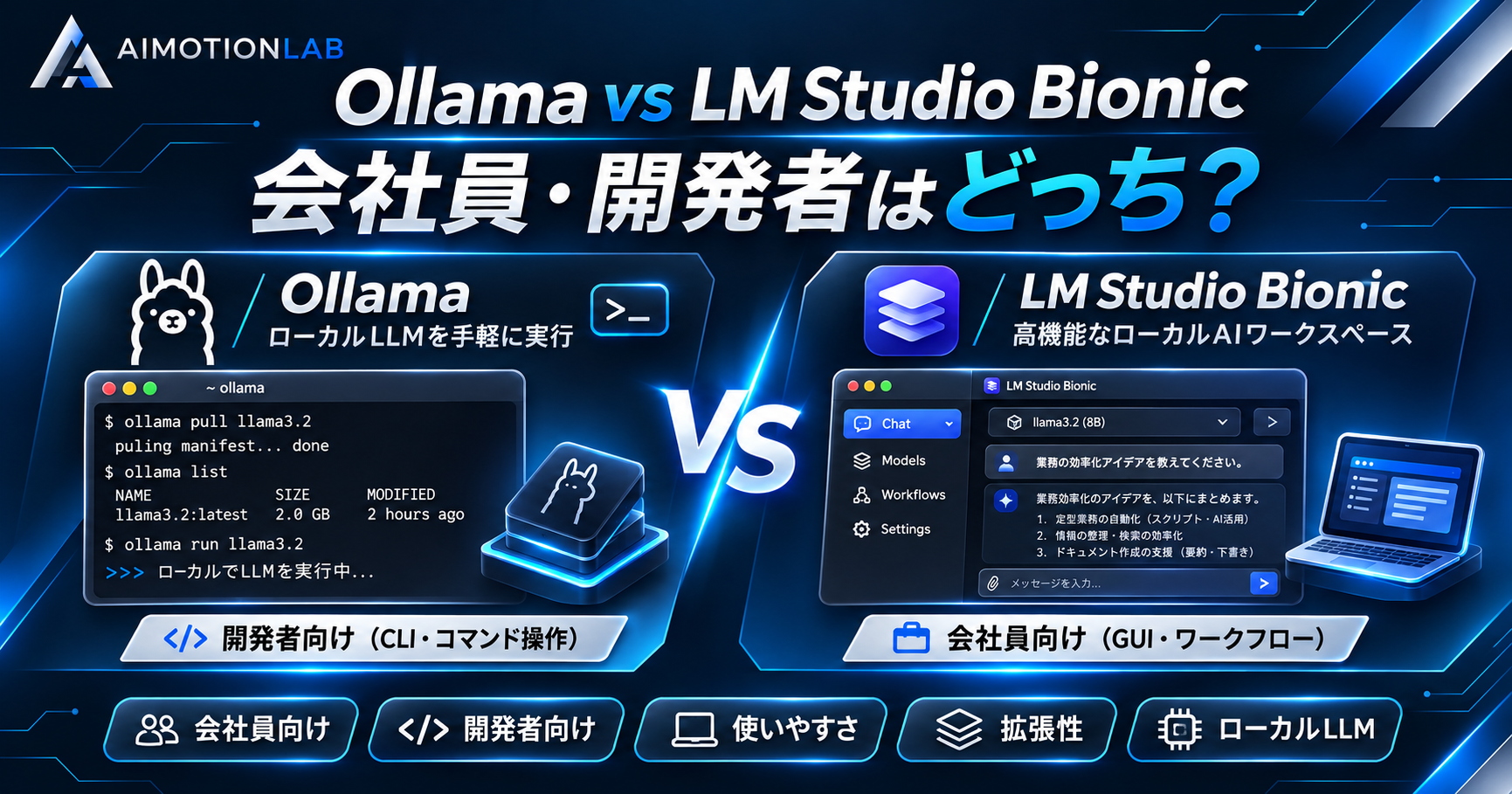
そこで候補になるのが、ローカルLLMを動かせるOllamaとLM Studio Bionicです。ただし、両者は似ているようで役割が違います。
Ollamaは、ローカルLLMをAPIや他のアプリから使うための「土台」に向いています。一方、LM Studio Bionicは、AIエージェントと会話しながら、資料の確認・整理・文書作成まで進める「仕事用の画面」に向いています。
この記事では、単なる機能比較ではなく、営業・総務・経理・人事・管理職・開発者など、会社員の仕事に当てはめてどちらが向いているかを解説します。
広告


先に結論をまとめると、次のようになります。
| 利用者・目的 | おすすめ | 理由 |
|---|---|---|
| ローカルLLMを初めて使う人 | LM Studio Bionic | 画面上で資料を渡し、自然な日本語で依頼しやすい |
| 営業・総務・経理・管理職 | LM Studio Bionic | 文書の検索、比較、要約、下書きまで一つの流れで進めやすい |
| プログラミングをしない会社員 | LM Studio Bionic | APIやコマンドを意識せず試せる |
| 社内RAGや検索システムを作る人 | Ollama | APIと埋め込みモデルを使って独自の検索基盤を作りやすい |
| n8nやPythonで業務を自動化する人 | Ollama | 他のツールからローカルLLMを呼び出しやすい |
| 開発者・情報システム担当 | Ollama | アプリ、スクリプト、AIエージェントの推論基盤にしやすい |
| その場の資料作業と自動化の両方をしたい人 | 併用 | Bionicを仕事の画面、Ollamaを自動化の裏側として使い分けられる |
結論として、目の前の資料を人が確認しながら探したいならLM Studio Bionic、情報を自動的に探す仕組みを作りたいならOllamaです。
どちらが優れているかではなく、「自分がAIを操作したいのか」「AIを組み込んだ仕組みを作りたいのか」で選ぶと分かりやすくなります。
研修や業務改善の話では、「仕事の多くは探すことに使われている」と説明されることがあります。
ただし、「会社員は業務時間の8割を検索に使っている」と一律に断定できる公的な根拠は見つかりません。記事で数字を使うなら、検索だけではなく、確認・調整・会議・アプリの切り替えまで含むのかを分けて考える必要があります。
Microsoftの2023 Work Trend Indexでは、回答者の62%が「仕事中に情報を探すことへ時間を使いすぎている」と答えています。また、Atlassianが2025年に公開した調査では、ナレッジワーカーと経営層が勤務時間の25%を答えを探すことに費やしていると報告されています。
つまり、「検索だけで業務の8割」とは言い切れなくても、情報を探す作業が大きな負担になっていることは確かです。
さらに、実際の職場では次の作業が連続しています。
この「探す・確認する・聞き直す・作り直す」まで含めれば、改善の余地はかなり大きくなります。
ただし、ローカルLLMを導入しただけで業務時間が80%減るわけではありません。AIが見つけられるのは、保存され、読み取れる形になっている情報だけです。
AIMOTIONLABでは、次の考え方を軸にします。
人間は忘れる。だから、忘れない人を目指すのではなく、忘れても必要な情報を根拠付きで見つけ直せる仕組みを作る。
ローカルLLMの価値は、記憶力の代わりになることではありません。仕事の記録を検索できる状態にし、「どの資料に、いつ、何が書かれていたか」を短時間で取り出せるようにすることです。
広告
Ollamaは、Llama・Qwen・Gemmaなどのモデルを、パソコン上またはクラウドで動かすための実行環境です。
デスクトップアプリやターミナルからモデルを使えるほか、ローカルでは http://localhost:11434/api、OpenAI互換では http://localhost:11434/v1 のAPIを利用できます。PythonやJavaScript、n8n、社内ツールなどからローカルLLMを呼び出す用途に向いています。
Ollamaは埋め込みモデルにも対応しており、文書を数値ベクトルへ変換して、意味の近い情報を探すセマンティック検索やRAGを構築できます。
Ollamaをインストールしただけでは、Outlookのメールや共有フォルダを自動で検索できるようにはなりません。
メールを取り出す処理、PDFやExcelから文字を抽出する処理、検索用データベース、検索画面、権限管理などは別に用意する必要があります。
Ollamaは「完成した社内検索アプリ」というより、検索アプリを作るためのエンジンです。
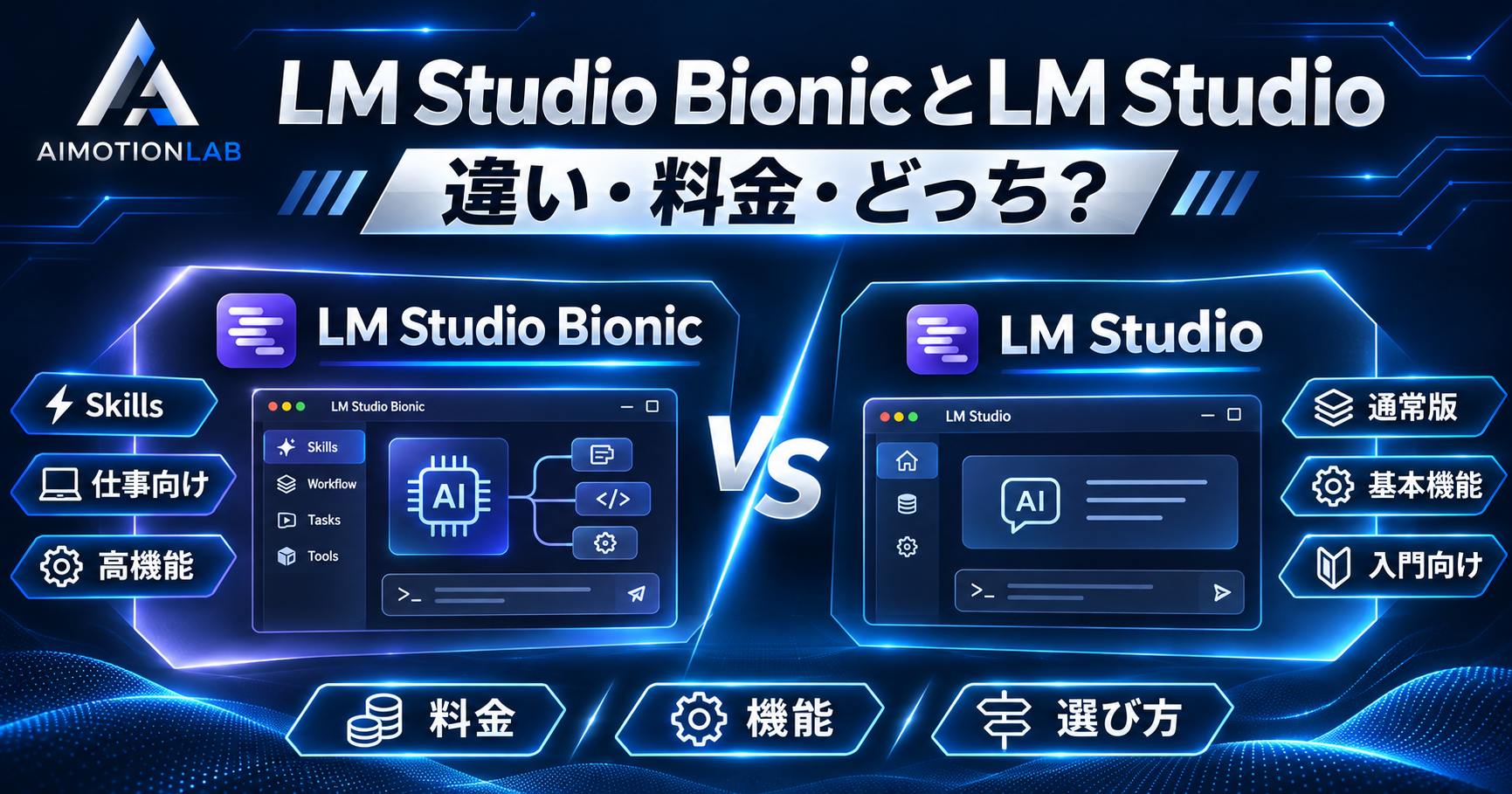
LM Studio Bionicは、オープンモデルを使って、調査・コーディング・文書作成・ファイル整理などを進めるAIエージェントです。通常版のLM Studioとは別のアプリとして提供されています。
Projectへ資料を追加し、チャットで依頼すると、Bionicが文書を調べて要約したり、複数の資料を比較したり、新しい文書・表・プレゼンテーションを作成したりできます。
また、繰り返し使う仕事の手順を SKILL.md に保存するSkillsがあります。毎回同じ基準・同じ出力形式で仕事を進めたい会社員に向いています。具体的な使い方は、LM Studio Bionicを仕事で使ってみた|会社員向けSkills実例でも紹介しています。
Bionicも、インストールしただけで会社中のメールやSharePoint、ファイルサーバーを勝手に検索できるわけではありません。
Projectへ必要な資料を追加する、許可されたフォルダを選ぶ、MCPなどの連携手段を設定するといった準備が必要です。自動で毎晩メールを取り込み、全社員向けの検索サービスを動かすような用途では、別の自動化基盤やシステム設計も必要になります。
両者の違いを一言で表すと、Ollamaは「AIを動かす基盤」、LM Studio Bionicは「AIと一緒に仕事を進める作業環境」です。
| 比較項目 | Ollama | LM Studio Bionic |
|---|---|---|
| 主な役割 | モデル実行環境・APIサーバー | AIエージェント・仕事用ワークスペース |
| 想定ユーザー | 開発者、情報システム担当、自動化したい人 | 初心者、一般の会社員、文書作業をする人 |
| 基本操作 | アプリ、ターミナル、API、外部ツール | GUIとチャット中心 |
| 文書作業 | 外部のRAGやUIを組み合わせる | Projectへ資料を追加して調査・整理しやすい |
| RAG | 埋め込みAPIとベクトルDBで自由に構築 | ファイルを渡した検索・要約を画面上で試しやすい |
| 自動化 | 得意。スクリプトやn8nから呼び出しやすい | 人が指示し、結果を確認する対話型の仕事が得意 |
| 繰り返し手順 | プログラムやワークフローとして実装 | Skillsとして手順を保存できる |
| API | ローカルAPI、OpenAI互換APIを提供 | 主目的はエージェント画面。低レベルな制御は通常版LM Studioも候補 |
| コーディング | 各種コーディングエージェントのモデル基盤にしやすい | リポジトリの検索・編集・コマンド実行まで一つの画面で進められる |
| Web検索 | 外部ツールやTool Callingを組み合わせて実装する | 設定から有効化可能。Freeプランは利用量に制限あり |
| ローカル利用 | 可能 | 可能 |
| クラウド利用 | 任意。従量課金や有料プランあり | 任意。Secure Cloudの有料プランあり |
| リモート利用 | APIやネットワーク構成次第 | LM Linkで別の端末のモデルを利用できる |
| 無料で始める | ローカルモデルは無料で利用可能 | FreeプランでBionic Agentとローカルモデルを利用可能 |
| 導入の難しさ | モデル実行だけなら簡単。業務システム化は知識が必要 | 単発の資料作業は始めやすい |
| 得意な「探す」 | 裏側で自動的・継続的に探す仕組み | 人が画面を見ながら、その場で探してまとめる仕事 |
なお、Ollamaの直接の比較相手は、厳密にはLM Studio Bionicより通常版のLM Studioに近いといえます。通常版LM Studioもモデルのダウンロード・実行・ローカルAPIを提供するためです。
Bionicはその一段上にある、ファイル操作や手順実行まで含むAIエージェントとして考えると整理しやすくなります。
メールや資料を探す仕組みは、LLMへすべてのファイルを一度に投げ込めば完成するわけではありません。基本は次の流れです。
この中で、OllamaとBionicの担当範囲が違います。
Bionicは、必要なファイルをProjectへ追加し、次のように依頼する使い方から始められます。
このProject内の資料から、案件Aの現在の進捗、未解決の課題、次に対応する人を整理してください。

回答には、根拠となるファイル名と記載日を付けてください。
資料に書かれていないことは推測せず、「要確認」としてください。
人が資料を選び、その場で探してまとめるため、導入時の仕組みが比較的シンプルです。
Ollamaは、メールやフォルダを定期的に処理するプログラムの中から呼び出します。
Outlook・Thunderbird・共有フォルダ
  ↓
EML・PDF・Word・Excelから文字を抽出
  ↓
文書を分割し、Ollamaの埋め込みモデルでベクトル化
  ↓
ベクトルDBへ保存
  ↓
質問に近い文書を検索
  ↓
Ollamaで回答を作成
  ↓
ファイル名・日付・保存場所と一緒に表示
最初の構築には知識が必要ですが、一度作れば、毎日の取り込みや分類を自動化できます。
ここからは、会社員の実際の仕事に当てはめて考えます。
| 職種・部署 | よく探すもの | 最初のおすすめ | 将来の拡張 |
|---|---|---|---|
| 営業 | 顧客メール、提案書、見積、商談メモ | Bionic | OllamaでCRMやメール検索を自動化 |
| カスタマーサポート | 問い合わせ、過去回答、製品マニュアル | Bionic | Ollamaでチケット分類と回答候補を自動化 |
| 総務 | 規程、申請方法、契約、備品、過去の周知 | Bionic | Ollamaで社内FAQを構築 |
| 経理 | 請求書、仕訳根拠、締め日、経費規程 | Bionic | Ollamaで定型分類・検索を自動化 |
| 購買・法務 | 見積条件、契約条項、更新期限、過去の交渉 | Bionic | Ollamaで期限通知や文書検索を自動化 |
| 人事 | 制度、面談記録、研修、評価資料 | Bionic | 権限を分離したRAGをOllamaで構築 |
| 管理職 | 進捗、会議メモ、課題、承認待ち | Bionic | Ollamaで定期レポートを生成 |
| 製造・品質・研究 | 手順書、試験記録、不具合、変更履歴 | Bionic | Ollamaで記録検索と定型分類を自動化 |
| 開発者 | 仕様書、コード、ログ、API資料 | Ollama | コーディングエージェントや社内ツールへ接続 |
| 情報システム | 問い合わせ、マニュアル、障害記録 | Ollama+Bionic | Ollamaを基盤、Bionicを検証・文書作成に利用 |
営業では、顧客ごとにメール、見積書、提案書、商談メモが散らばりやすくなります。
BionicのProjectを顧客や案件ごとに分け、関係する資料だけを追加すれば、次のような整理ができます。
まずはBionicで人が確認しながら使い、効果が見えた後に、Ollama・n8n・メール連携を使って毎日の分類を自動化する流れが現実的です。
総務には、「この申請はどの様式か」「出張規程の上限はいくらか」「以前の案内はどこにあるか」といった質問が集まります。
少量の規程や案内文を担当者が調べるならBionicが使いやすいでしょう。質問が多く、複数部署が使う社内FAQへ発展させるなら、Ollamaを使ったRAGのほうが拡張しやすくなります。
重要なのは、回答だけでなく、規程名・改定日・該当箇所を表示することです。古い規程と新しい規程が混在している場合は、LLMの性能より文書管理のほうが重要になります。
問い合わせ履歴と製品マニュアルをBionicへ入れれば、類似した過去事例を探し、回答案を作れます。問い合わせ件数が増えたら、Ollamaを使ってチケットの分類、関連資料の検索、担当部署への振り分けを自動化できます。
ただし、AIが見つけた過去回答が現在も正しいとは限りません。製品のバージョン、契約プラン、障害情報を確認し、人が送信する運用から始めます。
経理では、請求書、領収書、経費規程、取引先とのメール、仕訳の根拠などを探します。
Bionicは、複数の資料から確認事項を抜き出し、一覧表や照会メールの下書きを作る用途に向いています。毎月同じ形式の書類を取り込み、分類するならOllamaを組み込んだ自動化が候補になります。
ただし、金額・税区分・支払先・振込先はAIの出力だけで確定しないでください。原本と会計システムを人が照合し、承認フローを残す必要があります。
人事では、制度、就業規則、研修資料、面談記録、評価資料を扱います。
制度や公開済みの社内規程を検索するならBionicで試しやすい一方、個人の評価・健康情報・採用情報を扱う場合は、一般の資料と同じProjectや検索DBに入れてはいけません。
人事向けRAGをOllamaで構築する場合も、モデルをローカルで動かすだけでは不十分です。利用者ごとのアクセス制御、操作ログ、保存期間、削除手順が必要です。
見積書や契約書をBionicで比較すると、価格、期間、解約条件、責任範囲などの差を整理できます。契約更新日や必要な承認を定期的に通知する仕組みまで作るなら、Ollamaと業務システムを接続する方法が候補です。
契約解釈や法的判断はAIに任せず、該当条文とファイル名を表示し、法務担当者が原文を確認してください。
製造・品質・研究部門では、手順書、試験記録、不具合報告、設計変更、過去の対策を探す場面があります。Bionicは少数資料の比較や報告書の下書き、Ollamaは大量記録の検索基盤に向いています。
ただし、承認前の手順書や失効した版が混ざると危険です。文書番号、版数、発効日、失効日を検索用のメタデータとして管理する必要があります。
管理職の仕事では、次のような情報を探す時間が増えます。
これらは、完全自動化よりも「AIが材料を整理し、人が判断する」形が向いています。そのため、ProjectとSkillsを使えるBionicが最初の候補になります。
例えば、次のルールをSkillとして保存できます。
---
name: project-status-search
description: 会議メモと進捗表から、停滞している仕事と確認事項を整理する
---

# 目的
管理職が今週確認すべき案件を短時間で把握する。

# 手順
1. Project内の会議メモと進捗表を確認する。
2. 担当、期限、状態、未解決事項を抜き出す。
3. 「停滞」「相手待ち」「期限不明」を先に表示する。
4. 次に確認すべき相手と質問案を示す。

# ルール
- 資料にない理由や進捗率を推測しない。
- 根拠となるファイル名と日付を記載する。
- 情報が矛盾する場合は、両方を示して要確認とする。
- 最終判断や人事評価は行わない。開発者や情報システム担当者は、OllamaのAPIを使って次のような仕組みを作れます。
ただし、完成した検索画面や権限管理までOllamaが提供するわけではありません。開発コストを見積もり、小さな対象から始める必要があります。
会社から高性能なGPU搭載PCが支給されるケースは、まだ多くありません。メモリ32GBなら恵まれているほうで、8GBのPCを使っている人もいます。
ローカルLLMは無料でも、計算に使うメモリと時間は必要です。OllamaとBionicのどちらを選んでも、パソコンの物理的な制約はなくなりません。
| PC環境 | 現実的な使い方 | 選び方 |
|---|---|---|
| メモリ8GB・GPUなし | 2B〜4B級の小型量子化モデル、短い文章、少数ファイル | 軽い実験は可能。自動化基盤ならOllama、画面操作ならBionicだが、重いエージェント処理は厳しい |
| メモリ16GB・GPUなし | 小型〜7B級を中心に、対象資料を絞って利用 | 初心者はBionic、API連携はOllama。速度はCPU性能に左右される |
| メモリ32GB・GPUなし | 7B〜14B級も候補。ただし長いContextではメモリ消費が増える | 文書作業はBionic、定期処理はOllama |
| メモリ32GB・VRAM 8〜12GB | 7B〜14B級を比較的使いやすく、RAGやSkillsも試しやすい | 目的で選択。両方試す価値がある |
| 高性能PCを別に所有 | 会社PCを操作端末にし、許可された範囲で別端末へ処理を任せる | BionicはLM Linkが候補。会社規程とネットワーク許可を先に確認 |
モデルサイズだけでなく、Context Length、同時に開くアプリ、PDFのページ数、GPUへのオフロード量でも必要メモリは変わります。表は目安であり、モデルごとの配布ページと実測を確認してください。
8GB環境で、何百件ものメールや大量のPDFを一度に処理するのは現実的ではありません。
しかし、ローカルLLMを諦める必要はありません。最初は次のように範囲を絞ります。
8GB環境では、「何でもできるAI社員」を目指すより、「今日のメールから対応漏れ候補を3件出す」といった小さな仕事を一つだけ任せるほうが成功しやすくなります。
OllamaもBionicも、ローカルだけでなくクラウドモデルを選べます。クラウドを使えば、会社PCのメモリ不足を回避できます。
ただし、業務データを外部へ送信してよいかは別問題です。Zero Data Retentionと説明されていても、会社の利用規程、契約、データの所在、機密区分、個人情報の扱いを確認する必要があります。
「PCが遅いから、とりあえずクラウドへ送る」という判断は避けてください。
2026年11月20日時点では、どちらもローカルモデルを無料で動かせます。費用が発生するのは、主にクラウドモデル、利用枠の拡張、チーム向け機能を使う場合です。
| サービス | 無料・従量 | 個人向け有料 | 上位・チーム向け |
|---|---|---|---|
| Ollama | ローカル実行は利用可能。クラウドはPay as you goでモデルごとの従量課金 | Pro:月額20ドル、Max:月額100ドル | Team:月額500ドル、Enterprise:個別見積もり |
| LM Studio Bionic | Free:Bionic Agent、ローカルモデル、限定的なWeb検索、5台までのLM Link | Bionic+:月額20ドル | Pro:月額100ドル。組織向けプランも用意 |
無料で始めるだけなら、高価なプランは必要ありません。会社PCで小型モデルを動かし、公開資料や架空データで効果を確認してから、クラウド利用やチーム導入を検討します。
なお、ローカル実行にはトークン料金がかからなくても、PC本体、ストレージ、電力、保守、仕組みを作る人の時間は必要です。全社利用では「無料ソフトだからコストゼロ」とは考えないほうが安全です。
いきなり全社RAGを作る必要はありません。まずは一人分の仕事で、毎週繰り返している「探す」を一つ選びます。
BionicはFreeプランでもBionic Agentとローカルモデルを利用できます。最初の検証では、有料モデルや大量のファイルは必要ありません。
検索精度を確認するまでは、自動返信・自動承認・自動削除を行わないでください。最初は候補を表示し、人が確定する設計にします。
どちらか一つに統一する必要はありません。
例えば、次のように役割を分けられます。
この構成では、Bionicがフロントオフィス、Ollamaがバックエンドに近い役割を担います。
ただし、両方で別々に同じモデルを保存するとストレージを消費します。また、同時に大きなモデルを読み込むと、VRAMやメモリが不足することがあります。低スペックPCでは、同時起動を避けるか、用途ごとに一つずつ試してください。
OllamaでもBionicでも、検索結果をそのまま信じると失敗します。仕事で使うなら、次の5つを共通ルールにします。
回答だけでなく、ファイル名・日付・該当箇所を表示します。元の資料へ戻れない回答は、業務では使いにくくなります。
ファイル名へ改定日や版数を付け、古い資料を保管場所から分けます。AIに新旧の判断を丸投げしないでください。
資料に書かれていないことを推測で補わないよう指示します。答えがないことを正しく示せる仕組みのほうが安全です。
返信、支払い、承認、評価、契約、医療・法務判断などは、人が原文を確認して確定します。
AIは、記録されていない情報を探せません。口頭だけで決めたこと、個人のパソコンにだけ保存した資料、更新されていない進捗表は検索対象になりません。
AI導入の前に、どこへ記録し、誰が更新し、いつ古い資料を削除するかを決める必要があります。
これから会社で求められるAI人材は、必ずしも大規模言語モデルを開発できる人だけではありません。
経済産業省とIPAのデジタルスキル標準ver.2.0は、DXリテラシーをすべてのビジネスパーソンが身に付けるべきものと位置付け、AI活用の前提となるデータ整備・管理・利活用の重要性も強調しています。
現場で価値があるのは、次のようなことができる人です。
つまり、AI人材とは「プロンプトが上手な人」だけではありません。仕事の流れを理解し、データを整え、安全に試し、効果を説明できる人です。
営業、総務、経理、製造、医療、研究、管理職など、どの部署にもこの役割が必要になります。
1週間だけ、何を探したか、何分かかったか、見つかったかを記録します。
例として、次の項目を残します。
| 日付 | 探したもの | 時間 | 見つかったか | 保存場所 | 再発防止案 |
|---|---|---|---|---|---|
| 11月10日 | 顧客Aの最新見積 | 12分 | 見つかった | メール | 案件フォルダへ保存 |
| 11月11日 | 会議で決めた期限 | 8分 | 一部不明 | 議事録 | 担当・期限を定型化 |
初心者はBionicで10〜20ファイルを使い、普段の質問を5つ試します。開発者はOllamaで小さなRAGを作ります。
BionicならSkill、Ollamaならスクリプトやn8nのワークフローとして、入力・出力・確認項目を固定します。
次の項目を導入前と比較します。
「便利だった」で終わらせず、何分減ったか、何件の対応漏れを防げたかを記録すると、会社へ説明しやすくなります。
ローカルLLMは、入力した情報を端末内で処理できる点が大きなメリットです。しかし、「ローカルだから会社で自由に使ってよい」という意味ではありません。
次の項目を確認してください。
経済産業省と総務省の「AI事業者ガイドライン第1.2版」も、AI利用者を含む関係者向けの指針と実践方法を示しています。会社の規程がない場合でも、個人判断で機密情報を投入するのではなく、情報システム部門や管理者へ確認してください。
同じモデル、同じ量子化、同じContext Lengthであれば、推論に必要なメモリの大部分はモデル側で決まります。
OllamaはAPIサーバーとして小さな処理に組み込みやすく、構成を絞りやすい点がメリットです。Bionicはエージェントが複数の手順やファイル操作を行うため、単純な一問一答より処理回数が増えることがあります。
小型モデルと短い入力であれば試せます。ただし、長いPDF、大量ファイル、大きなContext、複雑なエージェント処理は厳しくなります。
まずは2B〜4B級の量子化モデル、少数ファイル、短い出力で確認してください。
ローカルモデルを自分のパソコンで動かす範囲では、Ollamaは無料で利用でき、BionicもFreeプランでローカルモデルとBionic Agentを利用できます。
クラウドモデル、追加のWeb検索、上位プランなどは料金が発生する場合があります。料金やプラン内容は変更されるため、利用前に公式ページを確認してください。
資料を手動で渡して検索・要約を試したい初心者はBionicが始めやすいでしょう。LM Studio Bionic × RAG|自分のPDFを検索するでは、PDF検索の流れを詳しく解説しています。
大量文書の自動取り込み、ベクトルDB、権限管理、社内アプリとの連携まで作るならOllamaが向いています。
可能ですが、どちらもインストールしただけではメールボックスを自動処理しません。
Bionicでは、まず一日分のメールを安全な形式で書き出し、分類・TODO抽出を人が確認する使い方が向いています。継続的な自動処理は、Ollamaとメール取得処理、n8n、データベースなどを組み合わせます。
まずBionicをおすすめします。仕事の資料を少量入れ、質問・要約・下書きを試すところまでが一つの画面で完結しやすいためです。
その後、「毎朝自動で処理したい」「他の社員も使える検索画面が欲しい」となった段階で、Ollamaによる仕組み作りを検討します。
OllamaとLM Studio Bionicは、どちらもローカルLLMを仕事へ活かす有力な選択肢です。ただし、役割は違います。
人間は、どれだけ注意しても忘れます。メールを見落とし、資料の保存場所を忘れ、前回の会議で決めたことを思い出せない日もあります。
だから、AIにすべてを判断させる必要はありません。
必要なのは、忘れても、根拠となる情報を探し直せることです。
まずは、今週一番時間がかかった「探す仕事」を一つ選んでください。架空データや公開資料で小さく試し、出典が正しく表示されるかを確認します。
その小さな改善を、自分の部署で再現できる形にすることが、会社にとって役立つAI人材への第一歩です。ほかの活用例を探したい場合は、ローカルLLMは個人で何に使う?普通の会社員でも役立つ使い道10選も参考になります。


広告