AI Motion Lab おすすめガジェット
仕事・ローカルLLM・REDMAGIC Astra 2・ゲーム環境で役立つガジェットを、Amazonストアフロントにまとめています。
AI Motion Labの記事で紹介しているPC周辺機器や、実際に使っている・気になるアイテムをテーマ別に探せます。
※当サイトはAmazonアソシエイト・プログラムを利用しています。
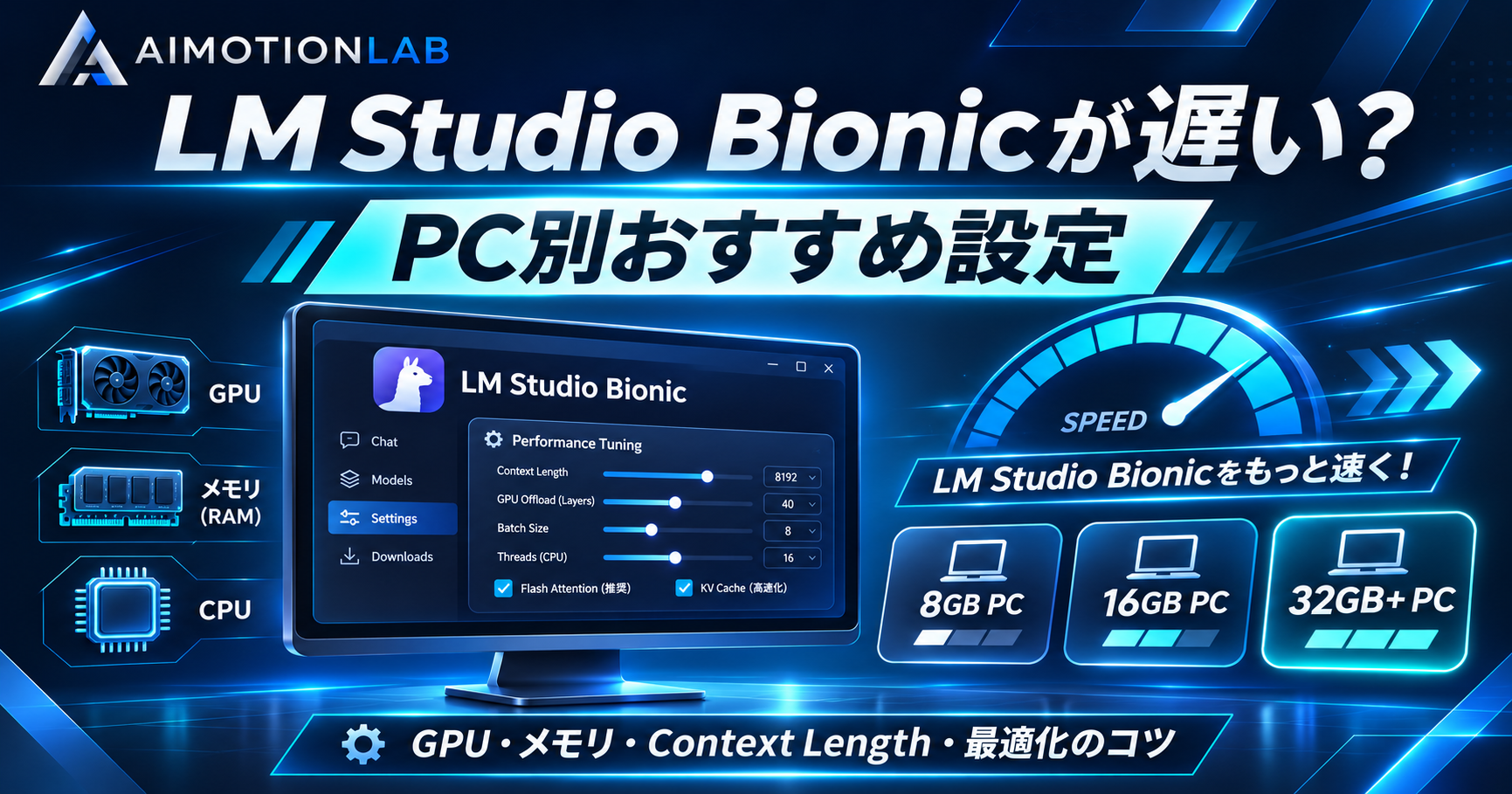
LM Studio Bionicへローカルモデルを入れたものの、次のような状態になっていないでしょうか。
先に結論をまとめます。
結論:LM Studio Bionicが遅いときは、モデルがPCに対して大きすぎる、Context Lengthが長すぎる、GPUへ十分に処理を割り当てられていない、RAM・VRAMが不足している、という4つを最初に確認します。迷ったらContext Lengthを8,192から始め、GPU OffloadはAuto、Flash Attentionは対応環境でオン、モデルはQ4前後でPCのメモリへ余裕を持って収まるサイズを選びます。
ただし、Bionicは普通のチャットアプリではありません。
ファイルを読む、Web検索をする、計画を立てる、ツールを呼び出す、成果物を保存する、といった複数の処理を行います。
そのため、モデルが1回回答する速度と、Bionicが仕事を完了するまでの時間は別です。
この記事では、どこで遅くなっているかを切り分けたうえで、GPU、RAM・VRAM、Context Length、Flash Attentionなどの設定をPC別に解説します。
※本記事は2026年11月時点のLM Studio Bionic 1.2.0と、通常版LM Studio 0.4.28前後を基準にしています。アップデート、Runtime、モデル形式によって、設定名や表示位置が変わる場合があります。
広告


最初に、迷ったときの基準をまとめます。
| 設定 | 最初のおすすめ | 調整する場面 |
|---|---|---|
| モデル | PCへ余裕を持って収まるQ4前後 | メモリ不足ならB数を下げる |
| Context Length | 8,192 | 低スペックPCは4,096、長い資料は16,384 |
| GPU Offload | Auto | VRAMへ収まるならMaxを試す |
| Flash Attention | 対応環境ならオン | エラーや非対応時はオフで比較 |
| KV Cache | 既定値 | 長いContextでメモリ不足なら量子化を検討 |
| Reasoning | オフまたはLow | 調査・コード・難しい判断だけ上げる |
| 同時に読み込むモデル | 1つ | 補助モデルが必要なときだけ追加 |
| Voiceモデルの自動読み込み | 使わないならオフ | 音声入力を頻繁に使う場合だけオン |
| Session | 仕事ごとに分ける | 会話が長くなったら新規Sessionへ |
重要なのは、モデルの最大性能を引き出すことではありません。
自分のPCで、必要な仕事を待てる速度で完了できる設定
を探すことです。
広告

「遅い」と感じても、原因によって対処法が異なります。
| 遅くなる場面 | 考えられる原因 | 最初に試すこと |
|---|---|---|
| モデルを選んだ直後 | モデルの読み込み、SSD、メモリ不足 | 小さいモデルへ変更、不要モデルをUnload |
| 送信後、最初の文字が出ない | 長い入力の処理、Context、ファイル解析 | 資料を減らす、Contextを下げる |
| 文字が少しずつしか出ない | モデルが大きい、GPU Offload不足 | 小型モデル、GPU Offloadを確認 |
| PDFを追加すると遅い | 文字抽出、OCR、長いPrompt | 必要ページだけ渡す、RAGを使う |
| 会話を続けるほど遅い | 履歴がContextを圧迫 | 新しいSession、不要な資料を外す |
| SkillsやWeb検索だけ遅い | ツール実行、通信、複数回の推論 | 作業を分ける、不要なツールを無効化 |
| PC全体が固まる | RAM・VRAM不足、スワップ | モデルとContextを下げる |
| GPUがほとんど使われない | CPU推論、Runtime、Offload設定 | RuntimeとGPU Offloadを確認 |
まず、ファイルを付けずに短い質問を入力してください。
日本の首都を一文で答えてください。この短い質問でも遅ければ、モデルサイズ、GPU Offload、Runtimeが主な候補です。
短い質問は速いのに、PDFや長い会話だけ遅い場合は、Context Lengthや入力する資料量を見直します。
LM Studio Bionicは、オープンモデルへ実際の仕事を任せるAIエージェントです。
例えば、資料から報告書を作る場合は、内部で次のような処理が行われます。
ファイルを確認
↓
必要な情報を探す
↓
作業手順を考える
↓
文書を作る
↓
保存する
↓
結果を確認する
モデルが一度返答して終わるチャットとは異なり、作業中にモデルが何度も呼び出されることがあります。
そのため、1回あたりの生成速度が少し遅いだけでも、仕事全体では大きな待ち時間になります。
Reasoningへ対応したモデルでは、Sessionごとに推論レベルを選べる場合があります。
難しい調査やコード修正には役立ちますが、メール添削や分類までHighにする必要はありません。
| 仕事 | Reasoningの目安 |
|---|---|
| メール添削、要約、分類 | Off・Low |
| 表の整理、簡単な資料作成 | Low・Medium |
| 複数資料の比較、調査 | Medium |
| コード調査、複雑な問題解決 | Medium・High |
速度を優先する場合は、まずOffまたはLowで試します。
設定の前に、3つの役割を整理します。
| 部品 | 主な役割 | 不足すると起こること |
|---|---|---|
| RAM | Windows、Bionic、モデル、Contextなどを保持 | PC全体が重い、SSDへ退避、停止 |
| VRAM | GPUで使うモデルとKV Cacheなどを保持 | GPUへ載らない、RAMへ移り遅くなる |
| GPU | モデルの計算を高速に処理 | CPUだけで処理し、生成が遅くなりやすい |
モデルファイルの容量が5GBでも、5GBのメモリだけで動くとは限りません。
実行時には、次の領域も必要です。
モデルファイルがRAMやVRAMへぎりぎり収まる状態では、実際の作業中に不足する可能性があります。
GPU Offloadは、モデルの処理をどの程度GPUへ割り当てるかを決める設定です。
一般に、GPUへ多く載せられるほど生成速度は上がりやすくなります。
| GPU Offload | 状態 | 向いている場面 |
|---|---|---|
| Off | CPUとRAM中心で処理 | GPU非対応、問題の切り分け |
| Auto | PCに合わせて自動調整 | 初心者、最初の設定 |
| 一部・割合指定 | 一部をGPU、一部をCPUで処理 | モデル全体がVRAMへ収まらない |
| Max | 可能な範囲を最大限GPUへ載せる | モデルとKV CacheがVRAMへ収まる |
初心者は、まず`Auto`で読み込みます。
VRAM使用量に余裕があり、モデルが安定して動く場合は`Max`を試します。
モデルの重みだけでVRAMを使い切ると、Contextを長くしたときにKV Cacheを置く余裕がなくなります。
その結果、次の問題が起こる場合があります。
VRAM 12GBなら、モデル読み込み直後から12GBを完全に使い切る設定は避けます。
一律の正解はありませんが、ほかの処理のために1~2GB程度、または10~20%程度の余裕を残すと調整しやすくなります。
Context Lengthは、モデルが一度に参照できる情報量をトークン数で表したものです。
含まれるのは、入力した文章だけではありません。
などもContextを使用します。
Context Lengthを大きくすると、長い資料や会話を扱いやすくなります。
一方で、次の負担も増えます。
モデルが262Kへ対応していても、常に262Kで読み込む必要はありません。
| 用途 | Context Lengthの目安 |
|---|---|
| 短いチャット、メール添削 | 4,096 |
| 日常業務、短い資料、Skills | 8,192 |
| PDF、複数資料、RAG | 16,384 |
| 長いマニュアル、コード調査 | 32,768 |
| 64K以上 | 必要性とメモリを確認して使用 |
迷った場合は`8,192`から始めます。
メモリ8GBのPCは`2,048~4,096`、RAM 32GB+VRAM 12GB級は`8,192~16,384`が現実的な開始点です。
必要な資料が収まらないときだけ、一段階ずつ上げます。
Flash Attentionは、Attention処理を効率化し、対応する環境でメモリ使用量の削減や処理速度の改善を狙う機能です。
LM Studio公式のAPIドキュメントでも、Flash AttentionはAttention計算を最適化し、メモリ使用量を減らして推論を速くできる設定として説明されています。
特に長いContextで効果を期待できます。
基本は、対応するRuntimeとモデルであればオンから試します。
ただし、GPU、Runtime、モデル形式によっては利用できない、またはエラーになる場合があります。
次の状態になった場合は、オフと比較してください。
設定を変更したら、同じモデル、同じContext、同じ短いプロンプトで比較します。
KV Cacheは、モデルが過去のトークンを繰り返し計算し直さないために保存する情報です。
Context Lengthを長くするほど、KV Cacheに必要なメモリも増えます。
長い文書を扱うためにContextを32K、64Kへ上げると、モデルの重みは同じでもVRAM不足になる場合があります。
LM Studioでは、対応するRuntimeでK Cache・V Cacheの量子化を設定できる場合があります。
量子化するとメモリを節約できますが、モデルとの相性や回答品質へ影響する可能性があります。
初心者は既定値のまま始めてください。
次の条件がそろったときに検討します。
まずはContext Lengthを下げる方が、原因を判断しやすくなります。
ここからは、PC構成別の開始設定をまとめます。
数値は快適動作を保証するものではありません。モデル形式、量子化、Runtime、画像入力、同時に動かすアプリによって変わります。
一般的な会社PCや古いノートPCに多い構成です。
| 項目 | おすすめ設定 |
|---|---|
| モデル | 0.6B~1.7B前後のQ4 |
| 候補 | Qwen3 0.6B・1.7Bなど |
| Context Length | 2,048~4,096 |
| GPU Offload | AutoまたはOff |
| Flash Attention | 対応する場合だけオン |
| Reasoning | Off |
| 同時モデル | 1つだけ |
| Voice自動読み込み | オフ |
| 主な用途 | 短いメール、分類、定型文、動作確認 |
AI Motion Labでは、Core i5・RAM 8GB・専用GPUなしに近いWindows PCでLM Studioを検証しました。
Qwen3 1.7B Q4_K_Mは約1.28GBでしたが、PC全体のメモリ使用率は95%、利用可能メモリは約394MBまで減りました。
つまり、8GBでは小型モデルが動いても、Bionicで複数ファイルやSkillsを快適に扱えるとは限りません。

8GB PCでは、Localモデルは短い作業と検証用に限定し、本格的な仕事はCloudまたはLM Linkを検討した方が現実的です。
| 項目 | おすすめ設定 |
|---|---|
| モデル | 2B~4B前後のQ4 |
| Context Length | 4,096、余裕があれば8,192 |
| GPU Offload | Auto |
| Flash Attention | 対応時オン |
| Reasoning | Off・Low |
| 同時モデル | 1つ |
| 主な用途 | チャット、要約、短い文書、簡単なRAG |
内蔵GPUはシステムRAMを共有する場合があります。
GPUへ割り当てれば必ず余裕が増えるわけではなく、Windowsとモデルが同じメモリを取り合う可能性があります。
GPU OffloadはAutoから始め、タスクマネージャーでRAM使用率を確認してください。
| 項目 | おすすめ設定 |
|---|---|
| モデル | 4B~8B前後のQ4 |
| Context Length | 4,096~8,192 |
| GPU Offload | Auto、収まるモデルはMaxを比較 |
| Flash Attention | オン |
| Reasoning | Low中心 |
| 主な用途 | 日本語チャット、文書作成、軽いSkills |
7B・8BのQ4モデルは候補になりますが、VRAMへモデルだけを詰め込みすぎないようにします。
Contextを長くしたい場合は、GPU Offloadを少し下げるか、より小さいモデルへ変更します。
ローカルLLMを日常的に使いやすくなる構成です。
| 項目 | おすすめ設定 |
|---|---|
| モデル | 8B~14B前後のQ4 |
| Context Length | 8,192から開始 |
| PDF・RAG | 必要なとき16,384 |
| GPU Offload | Auto、VRAMへ収まればMax |
| Flash Attention | オン |
| Reasoning | Low・Medium |
| 主な用途 | 文書、RAG、Skills、コード、業務支援 |
20B・27B級もRAMを使って読み込める場合がありますが、GPUへ載らない部分が増えると生成速度は低下します。
「読み込める」ことと「Bionicで繰り返し快適に使える」ことは分けて考えましょう。
| 項目 | おすすめ設定 |
|---|---|
| モデル | 14B~27B前後のQ4 |
| Context Length | 16,384から開始 |
| 長い資料・コード | 必要なとき32,768 |
| GPU Offload | VRAMへ収まればMax、難しければAuto |
| Flash Attention | オン |
| Reasoning | Low~Highを用途別に変更 |
| 主な用途 | 複数資料、長いコード、画像、複雑なエージェント作業 |
VRAM 24GBでは27B前後のQ4モデルが候補になります。
ただし、Vision、長いContext、複数モデルを同時に使う場合は、24GBでも余裕がなくなることがあります。
大きなモデルをローカルで動かせる構成でも、Context Lengthを最大へ設定すれば常に速くなるわけではありません。
| 項目 | おすすめ設定 |
|---|---|
| モデル | 27B以上を用途で選択 |
| Context Length | 16,384~32,768から開始 |
| GPU Offload | ハードウェアとRuntimeに合わせる |
| Flash Attention | 対応時オン |
| 並列実行 | 最初は1Sessionで測定 |
複数Sessionを並列実行すると、同時に必要なKV Cacheや処理量も増えます。
最初は一つのSessionで速度を測定し、その後に並列数を増やします。
Apple Siliconは、CPUとGPUがユニファイドメモリを共有します。
WindowsのようにRAMとVRAMを単純に分けて考えるのではなく、macOS、Bionic、モデル、Contextが同じメモリを利用すると考えます。
| ユニファイドメモリ | モデルの開始候補 | Context Length |
|---|---|---|
| 16GB | 2B~4B Q4 | 4,096~8,192 |
| 24GB・32GB | 8B~14B Q4 | 8,192~16,384 |
| 48GB・64GB | 14B~27B Q4 | 16,384~32,768 |
| 96GB以上 | 27B以上 | 16,384から必要に応じて増加 |
Bionic 1.1.10以降ではApple Silicon向けoMLXエンジンが追加され、1.2.0ではoMLX 0.1.0が案内されています。
モデルによって利用できるRuntimeが異なるため、モデル検索画面の互換性と推奨Runtimeを確認してください。
メモリをすべてモデルへ使うのではなく、macOSとBionicが動く余裕を残します。
RTX 3060 12GBとRAM 32GBは、ローカルLLMを始めるだけでなく、Bionicで実務へ使いやすい構成です。
AI Motion Labの読者向けに、最初の設定を具体化します。
| 項目 | おすすめ |
|---|---|
| モデル | Qwen系8B~14BのQ4前後 |
| 軽快さ優先 | 4B~9B Q4 |
| 品質優先 | 14B Q4を試す |
| 27B級 | 比較・検証用。常用は速度を確認 |
| Context Length | 通常8,192 |
| PDF・RAG | 16,384 |
| GPU Offload | Autoで確認後、収まる場合はMax |
| Flash Attention | オン |
| Reasoning | 通常Low、調査はMedium |
| 同時に読み込むモデル | 原則1つ |
モデル:Qwen系 8B~9B / Q4前後
Context Length:8192
GPU Offload:Auto
Flash Attention:ON
Reasoning:Low
Voice Model Auto Load:OFF
この状態で、短い質問、メール添削、PDFの順に試します。
14B Q4はモデルだけで8~10GB前後になる場合があります。
VRAM 12GBへ多く載せられても、長いContextやVision処理の余裕が少なくなる可能性があります。
最初はContextを8,192とし、メモリ推定と実際のVRAM使用量を確認してください。
27B Q4は、一般にVRAM 12GBだけへモデル全体を収めることが難しく、RAMへ一部を置く構成になりやすいです。
モデルを読み込めても、8B・14Bより回答生成が遅くなる可能性があります。
Bionicは作業中にモデルを何度も呼び出すため、日常業務では小さくて速いモデルの方が、最終的な仕事時間を短縮できる場合があります。
GPUなし・RAM 8GBのPCでは、設定だけで高性能PCと同じ速度にすることはできません。
現実的な使い方は、次の3つです。
モデルは0.6B~1.7B前後、Contextは2,048~4,096から始めます。
別にGPU搭載デスクトップがあるなら、LM Linkを使う方法があります。
会社・ノートPC:Bionicを操作
↓ LM Link
GPU搭載デスクトップ:ローカルモデルを実行
Bionic公式では、Remoteモデルの推論は接続先端末で行い、会話はBionicを使用している端末側に残ると説明されています。
ただし、会社PCと私物PCの接続は、情報管理規程やネットワークルールを必ず確認してください。
Cloudモデルは、PCのRAM・VRAMを使って推論しません。
低スペックPCでも大きなモデルを利用できますが、インターネット接続、LM Studioアカウント、利用可能なクレジットが必要です。
機密資料を扱う場合は、社内ルールと送信可能な情報を確認してください。
Local・Cloud・LM Linkの違いは、以下の記事で詳しく解説しています。

PC性能だけでなく、仕事の内容によってContextを変える方法も有効です。
| 仕事 | おすすめContext | 補足 |
|---|---|---|
| メール添削 | 4,096 | 元メールと条件だけ渡す |
| 一日のメール分類 | 8,192 | 大量なら時間帯や案件で分割 |
| 会議録からTODO抽出 | 8,192~16,384 | 長時間会議は分割 |
| PDF 1冊への質問 | 8,192~16,384 | 全文投入よりRAGを優先 |
| 複数PDFの比較 | 16,384~32,768 | 必要資料だけ選ぶ |
| ブログ記事作成 | 8,192~16,384 | 参考資料を絞る |
| コード調査 | 16,384~32,768 | リポジトリ全体を一度に入れない |
| 画像+文書 | 16,384前後から確認 | Visionは追加メモリに注意 |
RAGは、資料をすべてContextへ入れるのではなく、質問に関係する部分を検索してモデルへ渡す仕組みです。
長いPDFを扱うたびにContextを最大へ上げるより、RAGで必要な範囲だけ渡す方が、速度と精度のバランスを取りやすくなります。

Bionicのバージョンによって表示名は異なりますが、最初に次を確認します。
Settingsを開くLocal Modelsを開くLibraryで使用するモデルを確認するRuntimeでGPUに対応した実行環境を確認するBionic内で詳細設定が見つからない場合は、通常版LM Studioを併用します。
LM Studio Bionicは仕事を進める操作へ重点を置き、通常版LM Studioはモデルの細かな設定に向いています。
Bionic 1.1.8以降とLM Studio 0.4.26以降は共存に対応しています。両方を起動している場合、Bionicは通常版LM Studioをローカルモデルの推論に利用できます。
通常版LM Studioでは、次の設定を確認しやすくなります。
通常版LM Studioでは、`My Models`からモデルの歯車アイコンを開き、モデルごとの既定の読み込み設定を保存できます。
毎回同じモデルを使うなら、安定したContext LengthとGPU Offloadを既定値として保存しておくと便利です。
LM Studioは、モデルサイズだけでなく、Context Length、GPU Offload、Flash Attention、Vision対応などを含めて必要メモリを推定します。
警告が表示された場合は、無理に読み込む前に次の順番で軽くします。
Context Lengthを下げる
↓
同時に読み込んだモデルをUnload
↓
量子化をQ4へ変更
↓
モデルのB数を下げる
↓
GPU OffloadをAutoへ戻す
コマンド操作に慣れている場合は、次のように読み込み前の推定だけを行えます。
lms load --estimate-only モデル名ContextとGPU割り当てを指定する場合は、次のような形です。
lms load モデル名 --context-length 8192 --gpu auto --estimate-only初心者はコマンドを使わなくても、アプリ内のメモリ推定表示を確認すれば十分です。
最も効果を判断しやすい方法です。
27B → 14B → 8B → 4B → 1.7Bと一段階ずつ下げます。
大きなモデルを強く量子化して無理に動かすより、少し小さいモデルのQ4を余裕を持って動かす方が、速さと品質を両立できる場合があります。
GGUFモデルには、Q3、Q4、Q5、Q6、Q8などの種類があります。
| 量子化 | 特徴 |
|---|---|
| Q3 | 軽いが品質低下に注意 |
| Q4 | 容量・速度・品質のバランス |
| Q5・Q6 | 品質を上げやすいが重くなる |
| Q8 | 大きく、必要メモリも増える |
初心者はQ4前後から始めます。
メモリ不足なら、同じB数でQ3へ下げる方法だけでなく、B数を一段階下げてQ4を使う方法も比較してください。
モデルと必要PC性能の考え方は、こちらの記事で解説しています。


Bionic 1.1.10では、会話がモデルの上限を超える場合のContext Compactionが改善されています。
それでも、長いSessionへ資料やツールを追加し続けると、処理量は増えます。
Session 1:資料を調査
Session 2:構成を作成
Session 3:最終文書を編集
のように分けると、不要な会話履歴を毎回処理せずに済みます。
同じProjectのファイルがすべて毎回モデルへ全文送信されるとは限りませんが、ファイル候補、検索、作業判断が増える可能性があります。
作業対象のフォルダや資料を限定してください。
100件のメールやPDFを一度に処理するより、日付、案件、種類ごとに分割します。
100件を一括処理ではなく、
25件ずつ分類
↓
各結果を保存
↓
最後に4つの結果を統合
という流れにすると、メモリ不足や途中停止から復旧しやすくなります。
Bionicの音声入力では、ローカルの音声認識モデルを使用します。
Settings → Voice → Auto load voice modelを有効にすると、音声入力の開始は速くなりますが、音声モデルをメモリへ保持します。
RAMが少ないPCや、音声入力を使わないPCではオフにしてください。
Bionic 1.1.10では、メモリ32GB未満のMacでVoiceモデルの自動読み込みが既定でオフになる改善も行われています。
NVIDIA GPUがあっても、CPU用Runtimeで動いていれば十分に速くなりません。
SettingsのRuntimeで、使用中のGPUとOSに対応したRuntimeが認識されているか確認します。
古いドライバーや更新直後の不具合で、GPUが正しく使われない場合があります。
ドライバーを更新した場合は、BionicとPCを再起動し、短いプロンプトで再テストします。
Windowsでは、タスクマネージャーの`パフォーマンス`から次を確認します。
GPUの3Dグラフだけを見て「GPUを使っていない」と判断しないでください。表示するグラフをComputeまたはCUDAへ変更すると確認しやすくなります。
ノートPCでは、バッテリー動作や省電力設定によってGPU性能が制限される場合があります。
電源へ接続し、Windowsやメーカーアプリの動作モードを確認してください。
次の順番で負荷を下げます。
RAM使用率が90%を超え、SSD使用率も高い状態では、Windowsがメモリの一部をSSDへ退避している可能性があります。
SSDはRAMより遅いため、モデルが動いていてもPC全体が極端に重くなります。
仮想メモリを増やすだけで、ローカルLLMが快適になるわけではありません。
複数の設定を同時に変えると、何が効いたのか分からなくなります。
次の順番で、一つずつ変更します。
記録用の表は次の形で十分です。
| モデル | Context | GPU Offload | Flash Attention | 開始時間 | 完了時間 | RAM | VRAM |
|---|---|---|---|---|---|---|---|
| Qwen系8B Q4 | 8K | Auto | On | - | - | - | - |
| Qwen系8B Q4 | 16K | Auto | On | - | - | - | - |
| Qwen系8B Q4 | 8K | Max | On | - | - | - | - |
Bionicではツール実行回数によって完了時間が変わるため、最初はファイルなしの通常チャットでモデル単体の速度を比較します。
PCの性能を超えるモデルを設定だけで高速化することはできません。
次の条件では、CloudまたはLM Linkの方が向いています。
ローカルモデルは、すべての作業をLocalで完結させるためだけの選択肢ではありません。
短いメール・分類:Local小型モデル
長い調査・複雑な作業:Cloudモデル
機密資料・重い処理:高性能PC+LM Link
のように使い分ける方法もあります。
LM StudioとBionicの役割の違いは、以下の記事で解説しています。

上から順に確認してください。
いいえ。長い情報を扱えますが、KV Cache、RAM・VRAM、入力処理時間も増えます。
通常は8,192から始め、必要な作業だけ16,384や32,768へ上げてください。
モデルとKV CacheがVRAMへ余裕を持って収まる場合は、Maxで速くなる可能性があります。
VRAMを使い切る場合は、Autoまたは一部Offloadの方が安定します。
小型モデルと短い作業なら動く可能性があります。ただし、AI Motion Labの8GB PC検証では、1.7B Q4モデルでもメモリ使用率が95%になりました。
本格的なファイル作業やSkillsには、16GB以上、できれば32GBの方が使いやすいでしょう。
軽快さを重視するなら4B~9B、品質とのバランスなら8B~14BのQ4前後が候補です。
Contextは8,192から始め、PDFやRAGだけ16,384へ上げます。27B級は読み込めてもCPU・RAM側へ処理が移り、Bionicの繰り返し作業では遅くなる可能性があります。
メモリ不足によるSSDへの退避を防げるため、安定性と速度が改善する場合があります。
ただし、モデルがすでにRAMへ収まっている場合、RAM容量を増やすだけでGPU推論の速度が大幅に上がるとは限りません。メモリ帯域、GPU、VRAM、モデルサイズも影響します。
必ずしも異常ではありません。
ファイル読み込み、CPU処理、ツール実行、待機中はGPU使用率が下がります。Windowsでは3DではなくCUDA・Computeグラフも確認してください。
文字抽出、OCR、長いPromptの処理、Visionモデルの利用などが追加されるためです。
必要なページだけ渡す、PDFを分割する、RAGで関連部分だけ検索する方法を試してください。
はい。Bionic 1.1.8以降とLM Studio 0.4.26以降は共存に対応しています。
通常版LM Studioでモデルの読み込み状態や詳細設定を確認し、Bionicから仕事を進める使い方ができます。
通常、UIの表示言語を日本語へ変更することが、モデル推論の主な速度低下原因になることはありません。
速度へ影響するのは、主にモデルサイズ、Context、GPU・メモリ、Reasoning、入力する資料量です。
日本語設定とモデルの選び方は、以下の記事で解説しています。

LM Studio Bionicが遅いときのポイントをまとめます。
迷った場合は、次の設定から始めてください。
モデル:PCへ余裕を持って収まるQ4
Context Length:8192
GPU Offload:Auto
Flash Attention:ON
Reasoning:Low
同時に読み込むモデル:1つ
この状態で短い質問を試し、次にメール、PDF、Skillsの順で負荷を上げます。
一度にすべての設定を変更せず、Context、GPU Offload、モデルサイズを一つずつ比較することが、最短の改善方法です。
広告