AI Motion Lab おすすめガジェット
仕事・ローカルLLM・REDMAGIC Astra 2・ゲーム環境で役立つガジェットを、Amazonストアフロントにまとめています。
AI Motion Labの記事で紹介しているPC周辺機器や、実際に使っている・気になるアイテムをテーマ別に探せます。
※当サイトはAmazonアソシエイト・プログラムを利用しています。

LM Studio BionicのSettingsを開くと、「MCP」や「Connected Apps」という項目が表示されます。
しかし、初めて見る人にとっては、次のような疑問が出てくるのではないでしょうか。
先に結論を言うと、MCPは、AIと外部のツールやサービスを接続するための共通規格です。
Skillsが「仕事の手順書」なら、MCPは「外部サービスへつなぐ共通端子」です。
例えば、週次報告を作る場合は次のように役割を分けられます。
MCP:GitHubやタスク管理サービスから進捗を取得する
Skills:取得した情報を3P形式で整理する
Prompt:今週分の報告書を作って、と依頼する
MCPとSkillsは、どちらか一方を選ぶものではありません。外部サービスへ接続するMCPと、作業方法を教えるSkillsを組み合わせることで、Bionicへ仕事を任せやすくなります。
この記事では、LM Studio BionicにMCPを接続する方法、Local・Remoteの違い、Skillsとの使い分け、安全に使うための確認項目を初心者向けに解説します。
※本記事は2026年11月時点のLM Studio Bionic 1.1.xを基準にしています。アップデートにより、設定名や画面の配置が変わる場合があります。
広告


MCPは「Model Context Protocol」の略です。
簡単に言うと、AIアプリと外部のデータやツールを接続するための共通ルールです。
これまで、AIからGitHub、データベース、カレンダー、ファイルなどを利用するには、サービスごとに専用の連携機能を作る必要がありました。
MCPに対応したアプリとMCPサーバーであれば、共通の形式で利用できるツールやデータを受け渡せます。
利用者
  ↓ 依頼
LM Studio Bionic
  ↓ MCPで接続
MCPサーバー
  ↓
外部サービス・データ・ローカルツール
このとき、主な役割は次のように分かれます。
| 用語 | 役割 | この記事での例 |
|---|---|---|
| MCP Host | 利用者が操作するAIアプリ | LM Studio Bionic |
| MCP Client | Hostの中でMCP通信を担当する部分 | Bionic側の接続機能 |
| MCP Server | ツールや情報を提供するプログラム | GitHub連携、ファイル検索など |
| Tool | モデルが呼び出す操作 | Issue取得、予定作成、ファイル検索 |
| Resource | アプリが読み込む情報 | ファイル、データベースの内容、API応答 |
| Prompt | 利用者が選ぶ再利用可能な依頼文 | 定型の検索・要約テンプレート |
初心者は、最初からすべての用語を覚える必要はありません。
まずは、BionicがMCPサーバーへ接続すると、そのサーバーが提供するツールをモデルから使えるようになると理解すれば十分です。
広告

利用するMCPサーバーによって、できることは変わります。
例えば、対応するMCPサーバーが用意されていれば、次のような機能をBionicへ追加できます。
ただし、MCPを接続しただけで、AIの文章力や推論力そのものが高くなるわけではありません。
LLM:考える・文章を作る頭脳
Bionic:仕事を進めるエージェント環境
MCP:外部の道具や情報へ接続する仕組み
Skills:仕事の進め方を教える手順書
同じMCPを使っても、選択したモデルのTool Use能力によって、ツール選択や結果の整理精度が変わります。
MCPとSkillsは、どちらもBionicの機能を広げますが、役割が異なります。
| 比較項目 | MCP | Skills |
|---|---|---|
| 主な役割 | 外部ツール・サービス・データへ接続する | 繰り返す作業手順やルールを教える |
| 例 | GitHub検索、カレンダー取得、DB操作 | 記事作成、週報作成、文書チェック |
| 中心になるもの | MCPサーバー、URL、コマンド、認証 | SKILL.mdと補助ファイル |
| 外部アクセス | 接続先によって発生する | Skill単体では新しい接続権限を追加しない |
| 操作権限 | 読み取り・作成・更新・削除を持つ場合がある | 主に作業方法や判断基準を指示する |
| 導入時の確認 | 配布元、権限、通信先、認証情報 | 手順、同梱スクリプト、外部通信 |
| 向いている用途 | AIに新しい「道具」を持たせる | AIへ仕事の「型」を覚えさせる |
Skillsは、特定の知識や繰り返し使う作業手順を再利用する仕組みです。
例えば、会社員向けの週報Skillなら、次の内容をSKILL.mdへ記載できます。
Skillだけでは、タスク管理サービスへ自動的に接続できません。しかし、入力された情報を決められた形式で整理することはできます。
Skillsの作成・追加・呼び出し方法は、以下の記事で詳しく解説しています。
MCPは、Bionicが外部のデータや機能を利用するための接続部分です。
例えば、タスク管理用MCPが次のツールを提供しているとします。
Bionicは、依頼内容に応じてこれらのツールを選び、MCPサーバー経由で操作します。
実務では、MCPとSkillsを組み合わせる使い方が便利です。
| やりたいこと | MCPの役割 | Skillの役割 |
|---|---|---|
| 週次報告を作る | タスクやIssueを取得する | 3P形式で報告書にする |
| 会議準備をする | カレンダーや資料を取得する | 論点・質問・確認事項に整理する |
| ブログを更新する | Search Consoleなどから情報を取得する | サイトの文体と構成で改善案を作る |
| 問い合わせを整理する | メールやチケットを取得する | 緊急度、担当、期限で分類する |
| プロジェクトを管理する | Issue・予定・ファイルを確認する | 遅延、リスク、次の行動をまとめる |
イメージとしては、MCPが「手」、Skillsが「仕事のマニュアル」、LLMが「頭脳」です。
似た言葉が増えてきたため、ここでまとめて整理します。
| 仕組み | 役割 | 向いている用途 |
|---|---|---|
| Prompt | 今回してほしい仕事を伝える | 「今週の報告書を作って」 |
| Skills | 繰り返す手順や出力ルールを再利用する | 週報、記事、チェックリスト |
| MCP | 外部ツールやサービスへ接続する | GitHub、カレンダー、DB、ブラウザ |
| RAG | 大量資料から関係する部分を検索する | PDF、マニュアル、過去文書の検索 |
例えば、「社内規程について質問する」だけならRAGが向いています。
「カレンダーから予定を取得する」ならMCPです。
「予定を毎朝同じ形式のTODOへ変換する」手順はSkillsにできます。
そして、「今日の予定から優先順位付きTODOを作って」という今回の依頼がPromptです。
いきなりMCPを追加するのではなく、次の4点を先に確認します。
「便利そうだからMCPを入れる」ではなく、目的を一つに絞ります。
初心者なら、次のような読み取り中心の用途がおすすめです。
公式または信頼できる配布元か確認してください。
MCPサーバーは、PC上でプログラムを実行したり、ファイルやネットワークへアクセスしたりする場合があります。名前が有名なサービスと似ていても、第三者が作った非公式サーバーかもしれません。
最低限、次を確認します。
Local MCPでは、Node.js、Python、npx、uvxなどが必要になる場合があります。
配布元の手順に記載されている前提条件を確認してください。必要なソフトを、出所を確認せずに追加しないようにします。
最初から本番フォルダや業務アカウントへ接続せず、テスト用データで試します。
可能であれば、読み取り専用権限を選びます。
Bionicでは、主にRemote MCPとLocal MCPの2種類を接続できます。
バージョンによって、設定画面が「MCP」または「Connected Apps」と表示される場合があります。
LM Studio Bionicを起動し、Settingsを開きます。
Settings全体の意味やRoot model、Web Search、LM Linkの設定は、以下の記事でまとめています。
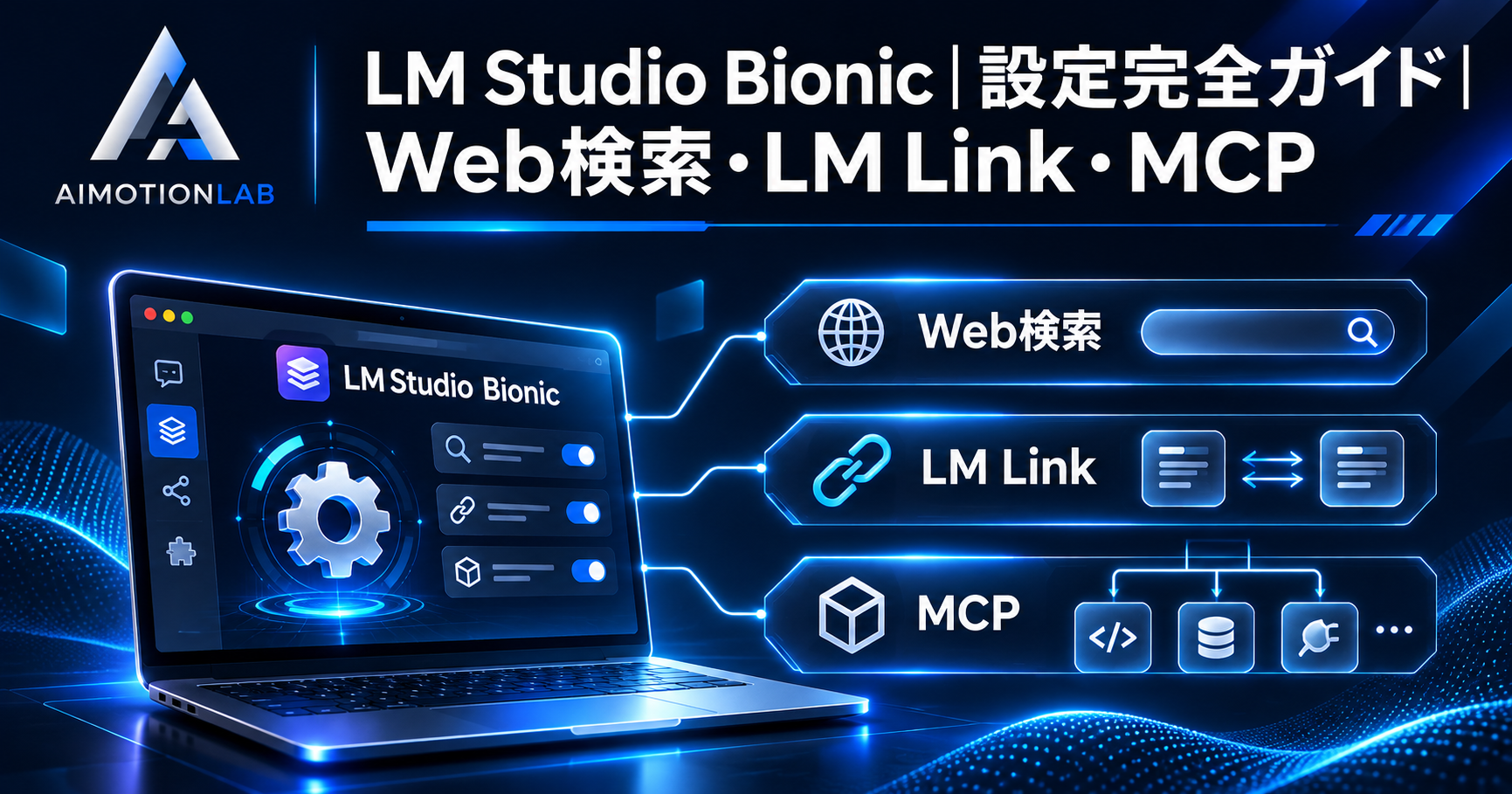
設定一覧から「MCP」または「Connected Apps」を選びます。
「Add custom MCP」またはMCPを追加する項目を選びます。
接続先に合わせて、Web address・RemoteまたはOn this computer・Localを選びます。
| 接続方式 | 入力するもの | 主な用途 |
|---|---|---|
| Web address・Remote | MCPサーバーのURL、必要に応じて認証 | Web上のサービスへ接続 |
| On this computer・Local | 実行コマンド、引数、環境変数 | PC内でMCPサーバーを起動 |
表示名はBionicのバージョンによって異なる場合があります。
Remote MCPは、Web上で動いているMCPサーバーへ接続する方法です。
OAuth対応MCPでは、ブラウザでサービスの認証画面が開きます。
ここで重要なのは、ログインできたかだけでなく、何を許可するのか確認することです。
パスワードやアクセストークンを、チャット欄へ直接貼り付けないでください。Bionicの接続画面や、MCP配布元が指定した安全な認証方法を使います。
Local MCPは、自分のPC上でMCPサーバーを起動する方法です。
一般的な入力イメージは次のとおりです。
Name:使用するMCPの名前
Command:node、npx、python、uvxなど
Arguments:起動するファイルやパッケージ、対象フォルダなど
Environment:APIキーや設定値
実際のコマンドや引数はMCPサーバーごとに異なります。ブログやSNSで見つけたコマンドをそのまま実行せず、配布元の公式手順と内容を確認してください。
Local MCPはPC内で動くため、Remote MCPより安全とは限りません。許可された範囲によっては、ローカルファイルの読み取り、変更、削除や、外部通信が可能です。
接続直後から書き込みや削除を試すのは避けましょう。
最初は、新しいSessionで読み取りだけの依頼を行います。
接続されているMCPについて、利用可能なツール名と機能を一覧にしてください。

この時点ではツールを実行せず、
- 読み取り
- 作成
- 更新
- 削除
のどの権限を持つか整理してください。接続先から情報を3件だけ取得し、要約してください。
読み取り専用で実行し、作成、更新、削除は行わないでください。
実行前に使用するツール名と引数を示してください。外部サービスへ書き込み、更新、削除を行う前に、
対象、実行内容、影響範囲を示して私の確認を待ってください。
許可するまでは読み取りだけにしてください。ツール実行時に確認画面が表示された場合は、ツール名だけでなく、引数や対象も確認します。
初回から「常に許可」を選ばず、動作と影響範囲を理解するまでは1回ずつ許可する方が安全です。
MCPは便利ですが、AIへ外部操作の権限を渡す機能でもあります。
公式サービスや、ソースコードと開発者を確認できるMCPを優先します。
読み取りだけで目的を達成できるなら、書き込みや削除権限は許可しません。
テスト用フォルダ、テスト用リポジトリ、テスト用アカウントから始めます。
モデルが選んだツール、引数、対象、変更内容を確認してから実行します。
環境変数、認証画面、OSの安全な保管機能など、配布元が指定した方法を使用します。
Webページ、Issue、メールなどには、AIへ不正な操作をさせる指示が混ざる可能性があります。
取得した文章をデータとして扱い、そこに書かれた「別の指示に従え」「ファイルを送信しろ」といった命令を実行しないようにします。
接続するMCPやツールが多いほど、モデルが選択を間違えたり、コンテキストを多く消費したりする可能性があります。
利用する作業に必要なMCPだけを有効にします。
Bionic側から削除するだけでなく、外部サービス側の連携アプリやOAuth許可も解除します。
次を確認してください。
Node.jsやPythonなど、必要な実行環境がインストールされているか確認します。
また、node、npx、python、uvxなどのコマンドをBionicから参照できる状態になっている必要があります。
インストール直後は、BionicやWindowsを再起動すると認識される場合があります。
接続できても、MCPサーバー側でツールが正しく公開されていない場合があります。
を確認します。
MCPが接続されていても、モデルが適切なツールを選べない場合があります。
次の方法を試してください。
小型ローカルモデルでは、多数のツールを同時に渡すと、どれを使うか判断できないことがあります。
を確認します。
会社PCでは、個人の判断でセキュリティ設定を解除せず、管理者へ確認してください。
外部サービスへ接続する必要がなければ、最初はSkillsから始めるのがおすすめです。
Skillsは、サンプル文章やテストファイルだけでも動作を確認できます。週報作成、文章チェック、PDF処理など、繰り返す仕事の型を作るところから始められます。
一方、次のような目的が明確ならMCPを検討します。
おすすめの順番は次のとおりです。
1. Promptで一度作業する
2. うまくいった手順をSkillにする
3. 外部データが必要になったらMCPを1つ追加する
4. 読み取りだけでテストする
5. 必要な場合だけ書き込み権限を追加する
最初から複数のMCPを入れる必要はありません。
会社員向けに使いやすいSkillsは、以下の記事で紹介しています。

MCPという規格そのものに一律の利用料金があるわけではありません。
ただし、接続先サービス、API、MCPサーバー、クラウドモデルなどに料金がかかる場合があります。導入前に、それぞれの料金と利用条件を確認してください。
接続自体ができても、モデルがツールを適切に選び、正しい引数で実行できるとは限りません。
複雑なMCPや多数のツールを使う場合は、Tool Useへの対応とモデルの理解力が重要です。
必ずしもオフラインではありません。
MCPサーバーをPC内で起動しても、そのサーバーが外部APIやWebサービスへアクセスする場合はインターネット通信が発生します。
Skill単体では、新しい外部サービスへの接続権限は追加されません。
ただし、Skillにスクリプトや外部ツールを使う手順が含まれる場合があります。外部Skillを導入するときは、SKILL.mdだけでなく、同梱コードや通信先も確認してください。
接続しただけで安全になるわけではありません。
権限、配布元、実行内容、認証情報、外部から取得したデータを確認し、重要な操作では人の承認を残してください。
通常版LM Studioでは、mcp.jsonや「Add to LM Studio」ボタンを利用する方法が公式ドキュメントで案内されています。
Bionicでは、Settings内のMCPまたはConnected Appsから追加する方法が中心です。アプリとバージョンによって画面が異なるため、どちらを操作しているか確認してください。
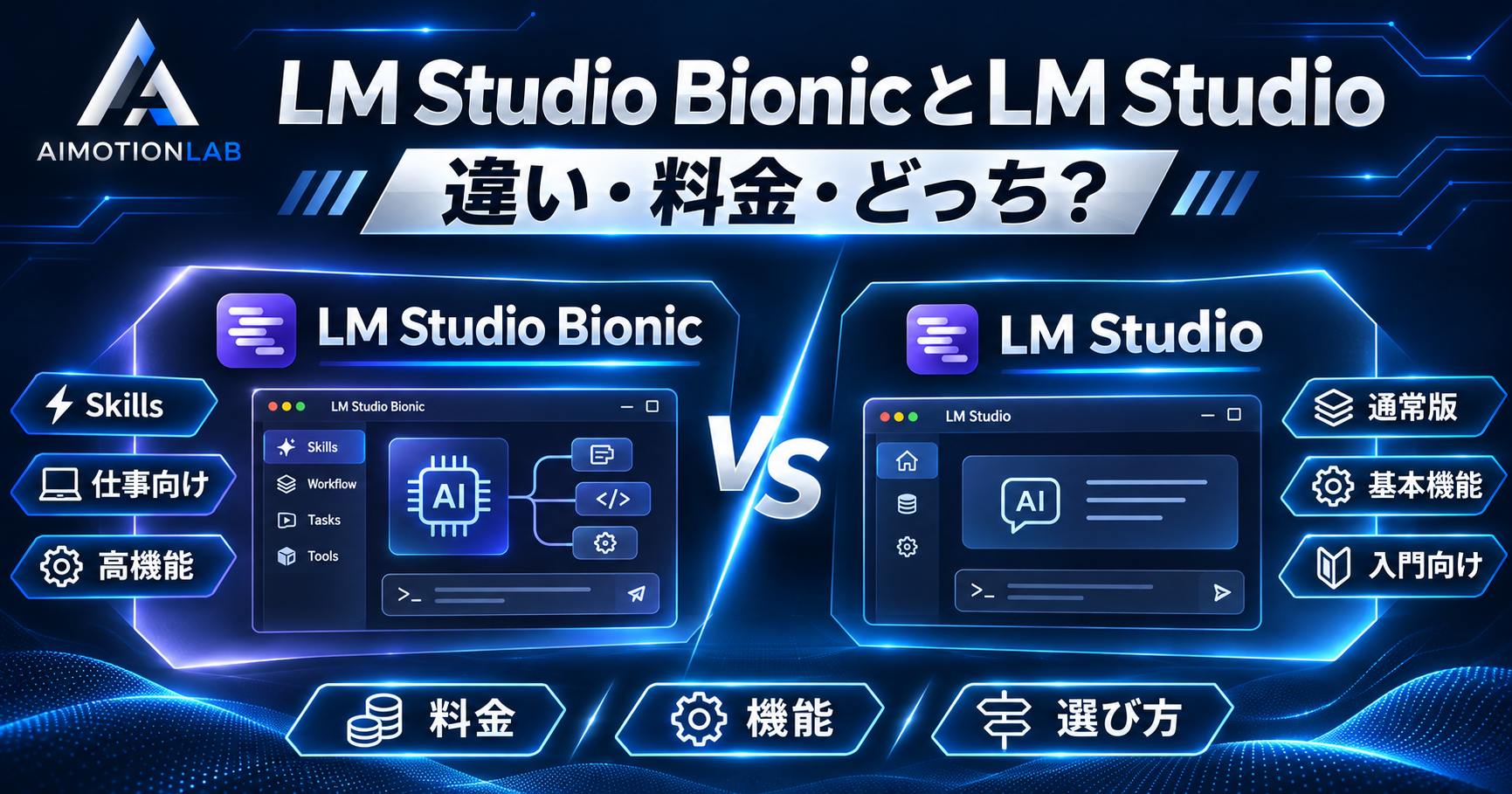
通常版とBionicの違いはこちらの記事で解説しています。
LM Studio BionicのMCPは、AIと外部のツール、サービス、データを接続するための共通規格です。
MCPとSkillsの違いを一言で表すと、次のようになります。
MCPは「使える道具を増やす仕組み」、Skillsは「道具を使う仕事の手順を教える仕組み」です。
MCPを接続すると、Bionicから外部サービスの情報を取得したり、許可された操作を実行したりできます。
一方、SkillsはSKILL.mdを中心に、繰り返し使う作業手順、判断基準、出力形式を再利用します。
初心者は、次の順番で始めると安全です。
最初からAIへ書き込みや削除を任せる必要はありません。
まずは「接続先から情報を3件だけ取得して要約する」といった、小さく戻せる作業から始めてください。
広告