┌─────────────────────────────┐
🛒 Amazonで最新ガジェットをチェック
PC・タブレット・ゲーミングデバイス・周辺機器を探す
└─────────────────────────────┘

ChatGPTを使っていると、
「このAIを自分のパソコンの中だけで動かせないの?」
と思うことがあります。
インターネット上のAIサービスへアクセスするのではなく、
AIモデルそのものをWindows PCへ保存して、自分のCPU・GPU・メモリを使って動かす。
これが、
です。
「ローカルLLM」と聞くと、
という印象があるかもしれません。
でも、最初の一歩だけならそこまで難しくありません。
WindowsでローカルLLMを始める方法はいくつもありますが、AI Motion Labでは初心者の最初の1本として、
LM Studio
を使います。
LM Studioなら、
①アプリをインストール
↓
②AIモデルを探す
↓
③モデルをダウンロード
↓
④モデルを読み込む
↓
⑤日本語で質問する
という流れを、ほぼ画面操作だけで進められます。
この記事では、
「ローカルLLMという言葉は知っているけど、まだ一度も動かしたことがない」
という人向けに、
Windows PCでローカルLLMを始めるところから、最初の日本語チャットまで
を順番に解説します。
広告



ローカルLLMって、AIに詳しい人が黒い画面にコマンドをいっぱい打って使うものじゃないの?

そういう方法もある。でも最初はLM Studioでいい。まず“自分のPCだけでAIが返事する”ところまでやってみよう
普段ChatGPTを利用するときは、
Windows PC
↓
インターネット
↓
クラウド上のAI
↓
回答
という仕組みです。
AIモデルそのものが自分のPCで動いているわけではありません。
一方、ローカルLLMでは、
Windows PC
↓
PCに保存したAIモデル
↓
自分のPCで計算
↓
回答
となります。
つまり、
AIの「頭脳」にあたるモデルそのものを、自分のPCへダウンロードして使う
ということです。
ここは最初に理解しておきたいところです。
LM Studioをインストールしても、
ChatGPTそのものがWindows PCへ入るわけではありません。
PCへダウンロードして利用できる、
などのモデルを利用します。
LM Studio公式も、Qwen・Mistral・Gemma・gpt-ossなどのモデルをPC上でダウンロードして実行できるアプリとして案内しています。
初心者向けに言えば、
LM Studio=AIを動かすアプリ
QwenやGemma=AIの頭脳
と考えると分かりやすいでしょう。
最初は、
ChatGPTみたいに会話できる。
それだけでも十分です。
でも、その先があります。
例えば、
といった使い方へ発展できます。
つまり、
AIを「質問するサービス」から「自分のPCで動かす部品」に変えられる
のがローカルLLMの面白さです。
まず、自分のPCで使えるか確認しましょう。
LM Studio公式ではWindowsについて、
と案内しています。
AI Motion Labでは、初心者向けの目安を次のように考えています。
| PC環境 | ローカルLLMの始めやすさ |
|---|---|
| RAM 8GB | 小型モデル中心。かなり余裕が少ない |
| RAM 16GB | 入門ラインとして使いやすい |
| RAM 32GB | モデル選択肢がかなり増える |
| GPUなし | CPU実行可能。ただし遅くなりやすい |
| VRAM 4~6GB | 小型モデル中心 |
| VRAM 8GB | ローカルLLMをかなり試しやすい |
| VRAM 12GB | 中型モデルまで選択肢が広がる |
| VRAM 16GB以上 | さらに大きなモデルへ挑戦しやすい |
これはLM Studio公式の必須条件ではなく、
AI Motion Labとしての実用上の目安
です。
動くモデルはあります。
AI Motion Labでも実際に、
Core i5-1235U
RAM 8GB
Intel Iris Xe Graphics
という一般的なWindows PCでLM Studioを検証しました。
Qwen3 4Bを動かすこと自体はできました。
さらに1.7Bまで小さくしたモデルも動作しました。
ただし、
メモリ使用率は最大95%。
かなりギリギリでした。
そのため、
RAM 8GB=ローカルLLMを体験することはできる
RAM 8GB=快適に仕事で使える
とは考えない方がいいでしょう。
8GB環境の詳しい実測結果は別記事で紹介しています。

はい。
モデルによってはCPUで実行できます。
ただし、
GPUありのPCと比べると回答生成が遅くなりやすい
です。
ここで覚えておきたいのは、
GPUがないからローカルLLMは不可能
ではなく、
GPUがない場合は、軽いモデルを選ぶ
という考え方です。
最初の目標は、
一番賢いAIを動かすことではありません。
自分のPCだけで、
AIモデルを1個動かすこと。
まずはそこまで進めば十分です。
現在LM Studio公式サイトを開くと、
LM Studio Bionic
と、
LM Studio
の2つがあります。
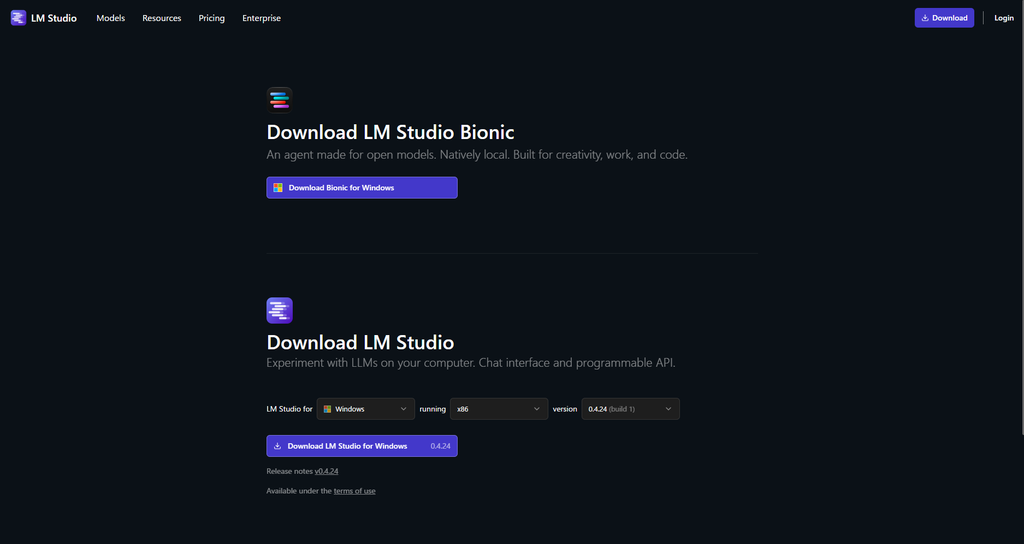
2026年現在、BionicはAIエージェント向けの別アプリとして提供されています。
Bionicでは、
などをオープンモデルへ任せられます。
一方、従来版LM Studioは、
モデルを自分で選び、ロードしてチャットする
というローカルLLMの基本を学びやすいアプリです。
LM Studio公式もBionicを、
LM Studioとは別のアプリ
と案内しています。高度な低レベル設定には従来版LM Studioを引き続き利用できます。
この記事では、
を選びます。
Windowsを選択します。
2026年9月時点では公式ダウンロードページからWindows版LM Studio 0.4.24が提供されています。
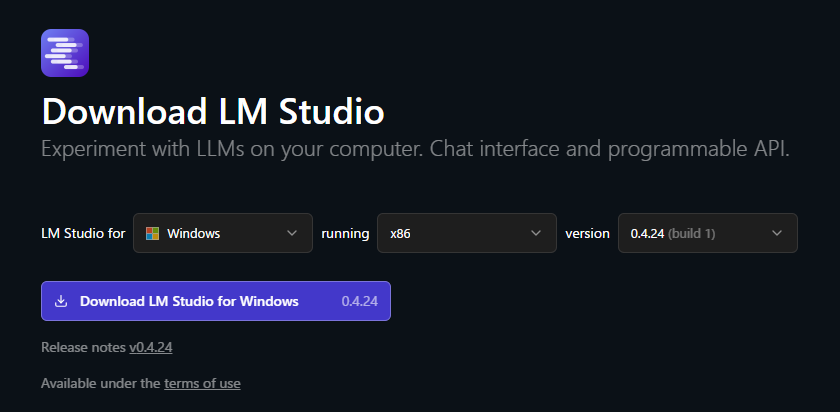
自分のPCが一般的なIntel / AMD CPUなら、
通常はWindows x86版です。
Snapdragon X系Windows PCの場合はARM環境になります。
ダウンロードしたインストーラーを起動します。
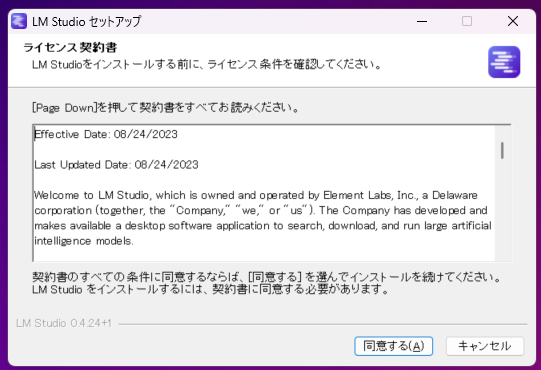
基本的には、
利用規約を確認。
↓
インストール対象ユーザーを選択。
↓
インストール先を確認。
↓
インストール。
という普通のWindowsアプリと同じ流れです。
Pythonなどを別途インストールする必要はありません。
インストールが終わったら、
LM Studioを起動します。
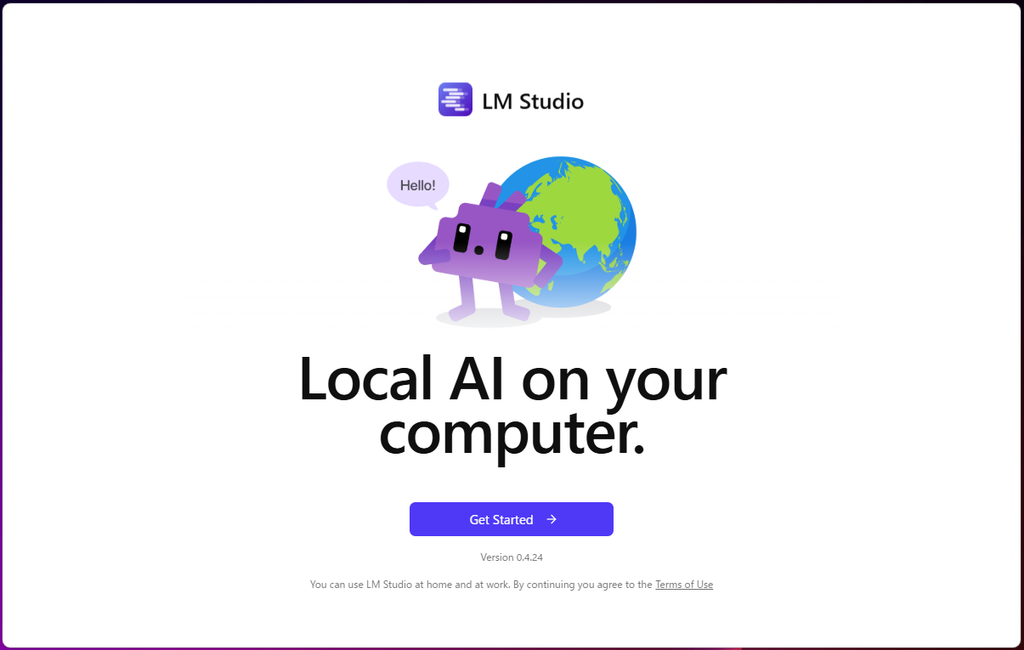
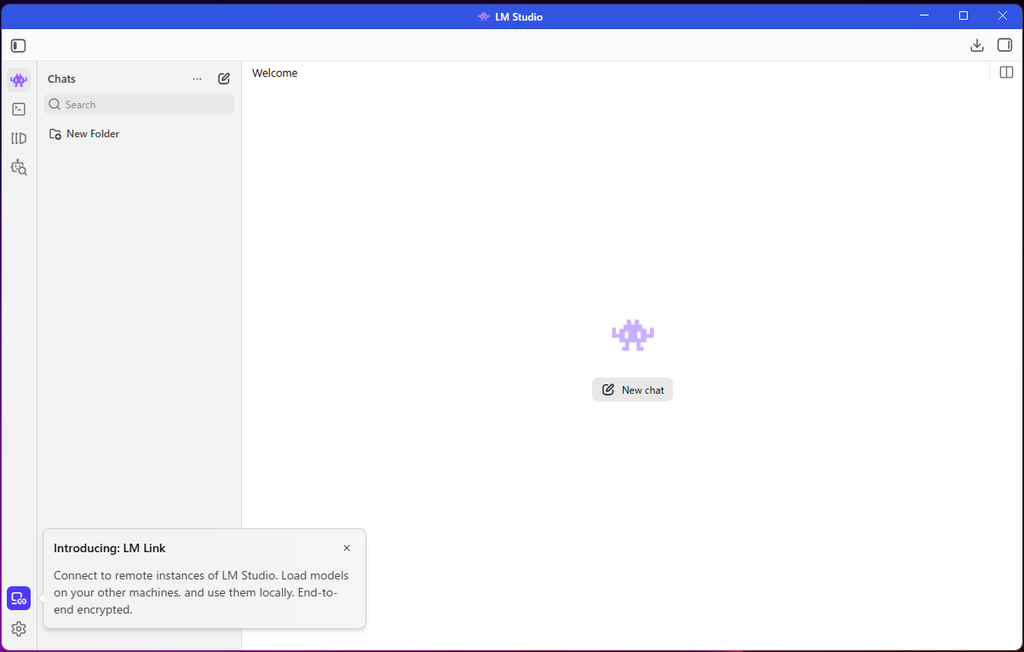
初めて見ると、
英語。
モデル名。
専門用語。
が出てきます。
でも最初に覚えるのは、
Discover
Chat
くらいで十分です。
AIモデルを探す場所
です。
LM StudioにはHugging Faceで公開されている対応モデルを検索・ダウンロードする機能があります。
Windowsでは、
Ctrl+2
でもDiscoverを開けます。
ダウンロードしたAIモデルを読み込んで、
実際に会話する画面
です。
LM Studio公式の基本手順も、
という流れです。
Discoverを開きます。
検索欄には、
例えば、
Qwen
Gemma
Mistral
などを入力します。
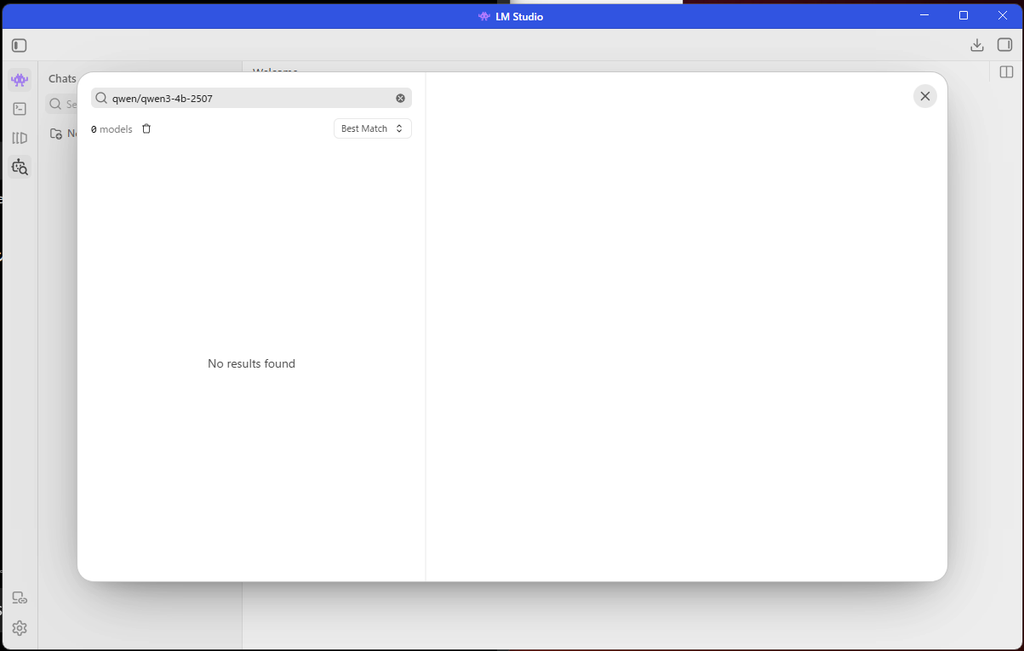
ただし、
最初から一番大きなモデルを選ばない
ことが大切です。
モデルを見ると、
1.7B。
4B。
8B。
14B。
32B。
などの数字があります。
Bは、
Billion=10億
です。
ざっくり言えば、
モデルの規模
を示します。
一般的には、
軽い。
少ないRAMで動かしやすい。
速度も出しやすい。
ただし能力は低くなりやすい。
高性能になりやすい。
しかしRAM・VRAMを大量に使う。
という傾向があります。
最初は、
PCに余裕を持って載るモデル
を選びましょう。
例えば、
1B~2B前後から。
3B~4B前後から。
8B前後なども候補。
というように、
小さいところから始めると分かりやすいです。
もちろん量子化やContext Length、GPUなどによって必要メモリは変わります。
モデルを選ぶと、
Q3_K_L
Q4_K_M
Q6_K
Q8_0
などが表示されることがあります。
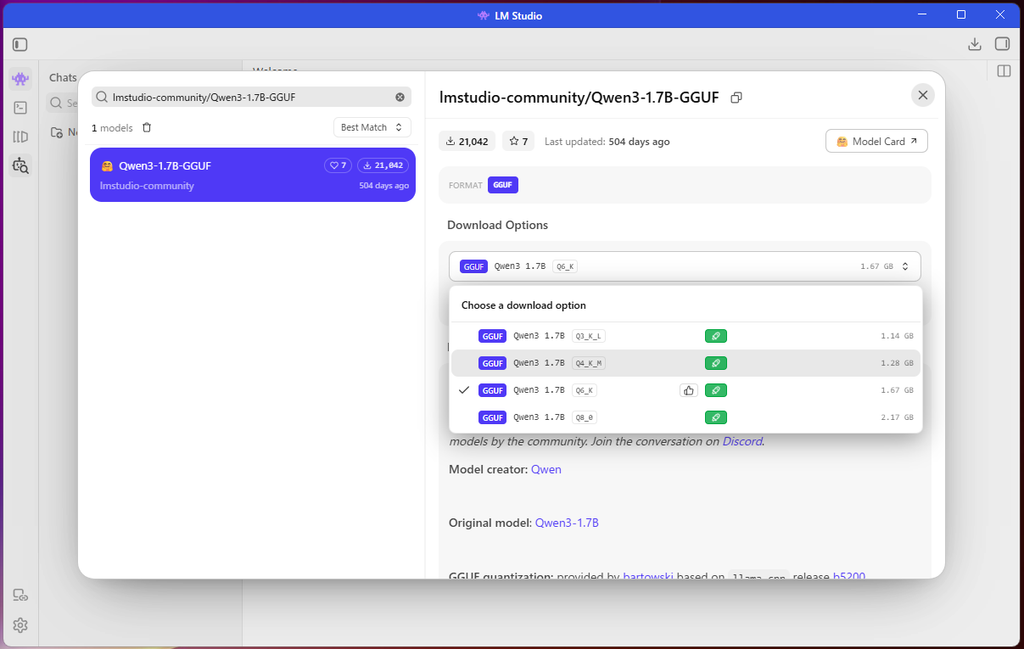
これは、
です。
AIモデルを圧縮し、
必要なメモリ容量を減らします。
LM Studio公式も、Q3やQ8などは同じモデルを異なる精度・サイズにしたもので、数字を下げるほど軽量化できる一方、品質をある程度犠牲にする可能性があると説明しています。
公式では、PCに余裕があれば、
4bit以上
を選ぶことが案内されています。
初心者なら、
から始めると分かりやすいでしょう。
AI Motion Labの8GB PC検証でも、
Q4_K_M
を使用しました。
使いたいモデルを決めたら、
Download
を押します。
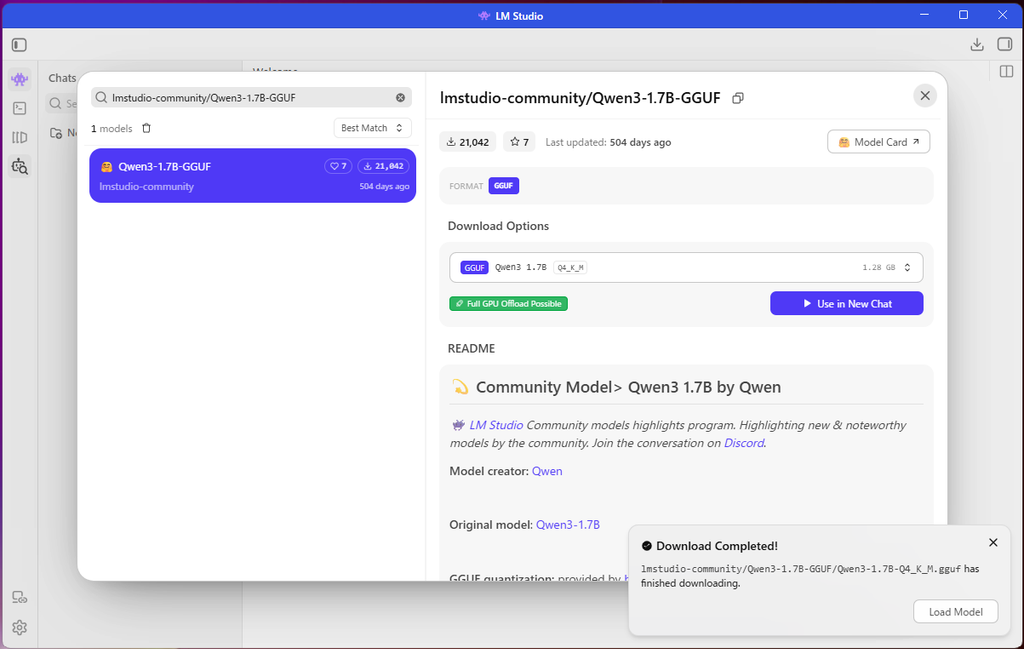
AIモデルは、
1GB。
3GB。
5GB。
10GB以上。
とかなり大きなファイルになる場合があります。
SSDの空き容量も確認しておきましょう。
モデル検索・ダウンロードにはインターネット接続が必要です。
ダウンロードが終わったら、
Chatへ移動します。
モデルを選択してロードします。
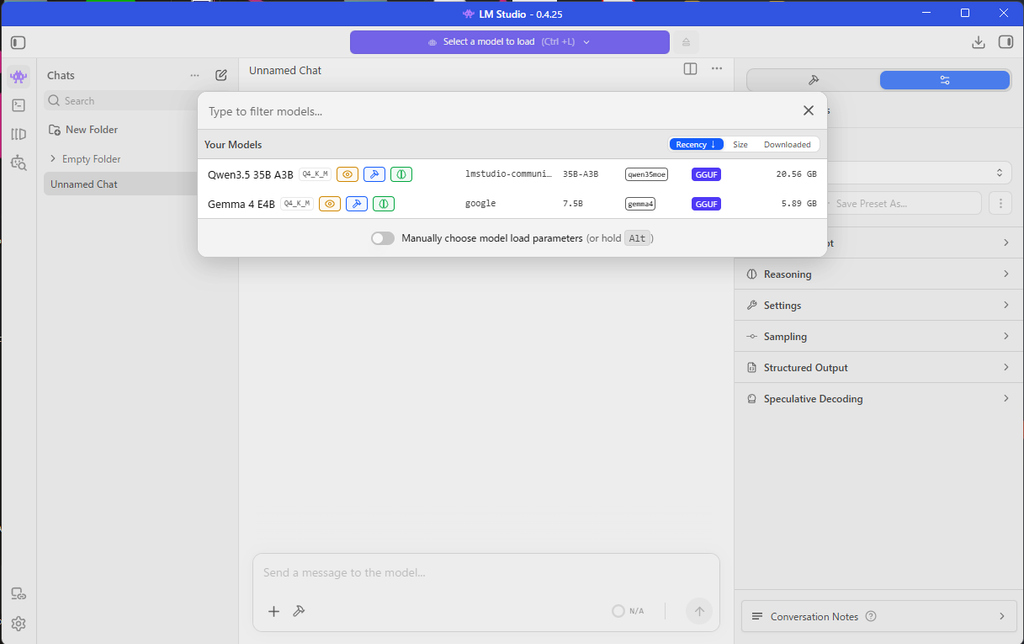
LM Studioでは、
モデルをロードする=AIモデルをPCのメモリへ読み込む
ということです。
公式も、モデルロード時にはモデルのWeightなどを扱うためにRAMを確保すると説明しています。
つまり、
ここからPCのRAM使用量が増えます。
Windowsなら、
Ctrl+Shift+Esc
でタスクマネージャーを開けます。
初心者にはぜひやってほしいです。
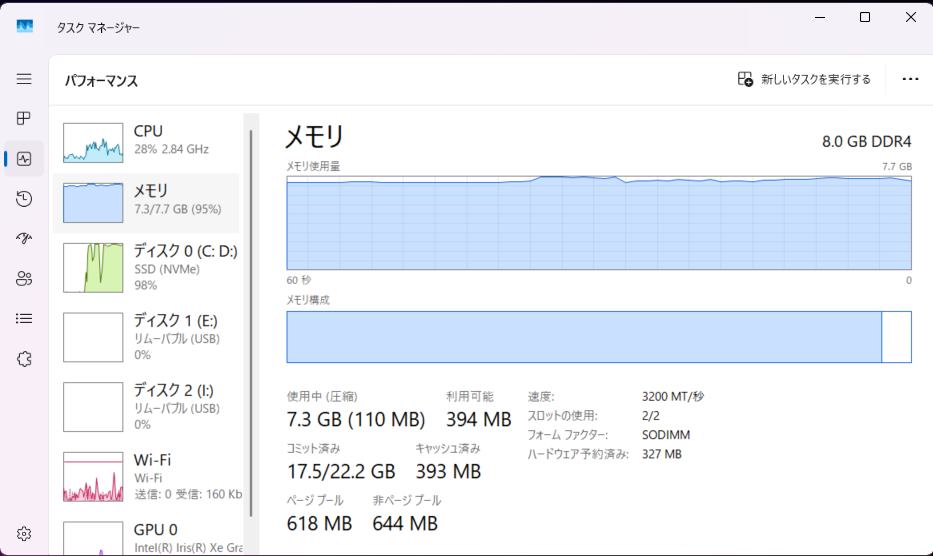
見るのは、
メモリ使用率。
モデルを読み込む前。
↓
読み込んだ後。
で、
どれくらい変わるか確認します。
ローカルLLMでは、
モデルが動くかどうかだけでなく、PCにどのくらい余裕が残るか
も重要です。
モデルをロードできたら、
まず簡単な質問をしてみましょう。
例えば、
ローカルLLMとは何か、中学生にも分かるように説明してください。
あるいは、
今日やる仕事を整理するためのToDoリストのテンプレートを作ってください。
でも構いません。
文章が生成されたら、
です。
今回答を作っているのは、
クラウド上のChatGPTではありません。
あなたのWindows PCに保存されたAIモデル
です。
普通のチャット画面なのに、本当に自分のPCの中だけで回答してるんだ
ここまで来れば最初の目標は達成。RAGやAPIは後から覚えればいい
ローカルLLMを動かせたら、
一度試してほしいことがあります。
Wi-Fiを切ります。
あるいは、
LAN接続を外します。
そして、
もう一度質問します。
モデルがすでにダウンロードされていれば、
チャットはそのまま利用できます。
LM Studio公式も、
ダウンロード済みLLMとのチャットは完全オフラインで利用でき、入力した内容はデバイス外へ送信されないと説明しています。
これは、
ローカルLLMを初めて使ったときに一番分かりやすい体験です。
LM Studioが完全にネット不要という意味ではありません。
例えば、
といった操作にはネット接続が必要です。
つまり、
モデルを準備するところまではオンライン。
準備できた後のチャットは、
オフラインでも可能。
と考えると分かりやすいでしょう。
次は仕事に近いことを試します。
例えば、
以下の文章を自然なビジネスメールに修正してください。
と入力。
その下に、
自分で作ったテスト文章を貼ります。
ただし最初は、
を使いましょう。
会社資料を使う場合は、
会社の情報セキュリティ規程を必ず確認してください。
ローカル処理だからといって、
会社の機密情報を自由に扱ってよいわけではありません。
ここは期待しすぎない方がいいです。
AI Motion Labでは、
RAM 8GBのWindows PCで、
Qwen3 1.7B Q4
を使い、
ビジネスメールの文章修正をChatGPTと比較しました。
結果は、
ChatGPTの方がかなり自然。
でした。
Qwen3 1.7Bでもメール文章は生成できます。
しかし、
では、今回ChatGPTの方が使いやすい結果になりました。
つまり、
小型ローカルLLMを入れればChatGPTが不要になる
わけではありません。
ここが重要です。
ローカルLLMの目的は、
ChatGPTを完全に置き換えることだけではありません。
例えば、
自分の資料検索。
↓
RAG。
大量文章。
↓
自動処理。
LM Studio。
↓
API。
API。
↓
Pythonやn8n。
という形で、
AIを自分の仕事の仕組みに組み込めます。
つまり、
AIに質問する人
から、
AIを仕事の中へ組み込む人
へ進む入口になります。
最初のチャットができたら、
次はこの順番がおすすめです。
別のモデルを試す。
例えば、
1.7B。
↓
4B。
など。
広告

Q4とQ6などを比較する。
速度。
RAM使用量。
回答品質。
を比べます。
自分の文章を要約する。
PDFや文書を読ませる。
RAGを試す。
APIを使う。
Pythonやn8nと連携。
ここまで進むと、
ローカルLLMが、
単なるチャットアプリではなくなります。
LM Studioを見ると、
など、
いろいろな言葉が出てきます。
最初から全部覚える必要はありません。
まず、
↓
↓
↓
これだけです。
LM Studioをインストール。
小型モデルを1つ動かす。
別のモデルを1つダウンロード。
回答を比較。
タスクマネージャーでRAM使用量を見る。
自分の文章を要約・修正。
Wi-Fiを切って使う。
ここまでやれば、
ローカルLLMとは何か
を頭ではなく体験として理解できます。
モデルが大きすぎる可能性があります。
より小さいB数。
より軽い量子化。
を選びます。
タスクマネージャーでRAMを確認します。
8GB PCなどでは、
モデルを小さくしてもWindows側の余裕がほとんど残らない場合があります。
CPUのみで推論している場合は、
モデルを小さくします。
GPUがあるPCならGPU Offloadなども確認します。
モデルによって日本語能力がかなり違います。
別モデルを試してみましょう。
モデルは1つ数GBになることがあります。
LM Studioではモデル保存先を管理できます。
不要なモデルは整理しましょう。
ローカルLLMは、
無料でダウンロードできるモデルが多くあります。
しかし、
すべて同じ条件で使えるわけではありません。
モデルによって、
などの条件が異なります。
仕事や副業で利用する場合は、
モデルカードやライセンスを確認
しましょう。
最後に全部まとめます。
Windows PCを確認
↓
RAM・GPU・SSDを確認
↓
LM Studioをダウンロード
↓
インストール
↓
Discoverを開く
↓
小型モデルを検索
↓
Q4系を選択
↓
モデルをダウンロード
↓
Chatでロード
↓
日本語で質問
↓
タスクマネージャーでRAM確認
↓
Wi-Fiを切って再度質問
ここまでできれば、
Windows PCでローカルLLMを始める
という最初の目標は達成です。
ローカルLLMという言葉だけを見ると、
かなり難しく感じます。
でもLM Studioを使えば、
Windows PCへアプリを入れて、
モデルを探して、
ダウンロードして、
チャットする。
というところまでは、
初心者でも十分挑戦できます。
LM Studio公式ではWindows環境について、
RAM 16GB以上
を推奨しています。
しかし、
8GBでも小型モデルを動かせる場合があります。
ただしAI Motion Labの実機検証では、
8GB環境はメモリ使用率が最大95%まで上がりました。
そのため、
「動く」と「快適」は別
と考えておきましょう。
そしてローカルLLMを始めるとき、
最初から、
RAG。
API。
MCP。
AIエージェント。
を理解する必要はありません。
まずは小さいAIを1個、自分のPCで動かせればいいんだね
そう。それを体験すると、RAMやGPU、モデルサイズの意味も一気に分かりやすくなる
ChatGPTは、
すぐ使える高性能なクラウドAI。
ローカルLLMは、
自分でモデルを選び、自分のPCでAI環境を作っていく世界。
どちらか一方を選ぶ必要はありません。
まずは、
Windows PCへLM Studioを入れて、小さなモデルを1つ動かしてみる。
そこから始めてみましょう。
ローカルLLMの面白さは、
その1回目の回答が返ってきたところから始まります。
普通の会社PCでローカルLLMは使える?RAM 8GBでLM Studioを試した結果、メモリ95%だった
実際の8GB PCでQwen3 4B・1.7Bを動かし、ChatGPTとのメール文章修正まで比較しています。
ローカルLLMに必要なPCスペックは?メモリ・GPU・VRAMを初心者向けに解説
ローカルLLMのおすすめは?初心者が最初に選ぶモデル5選【2026年版】
LM Studio BionicとLM Studioの違いを初心者向けに解説|ローカルLLMはどっちから使う?
【初心者向け】ローカルLLM+RAGで自分専用の資料検索AIを作る|CodexでPDF・画像・テキストを検索
広告