AI Motion Lab おすすめガジェット
仕事・ローカルLLM・REDMAGIC Astra 2・ゲーム環境で役立つガジェットを、Amazonストアフロントにまとめています。
AI Motion Labの記事で紹介しているPC周辺機器や、実際に使っている・気になるアイテムをテーマ別に探せます。
※当サイトはAmazonアソシエイト・プログラムを利用しています。

「生成AIは便利そうだけど、毎回プロンプトを考えるのが面倒」
「メール、議事録、進捗確認をAIに手伝ってほしい。でも、仕事の情報をクラウドへ送るのは不安」
30〜40代の会社員、とくに複数の案件を抱える中間管理職なら、一度はこう感じたことがあるのではないでしょうか。
そこで注目したいのが、LM StudioのAIエージェントアプリ「Bionic」と、繰り返し使う仕事の手順を保存できる「Skills」です。
先に結論を言うと、Bionicは判断を丸投げする道具ではなく、情報整理と下書きを毎回同じ型で行う道具として使うと便利です。
この記事では、個人情報や社外秘を含まない架空データで試せるように、会社員向けのSkills実例を5つ用意しました。メール分類、返信案、議事録、日報、週次報告まで、コピーして使える形で紹介します。
この記事の結論
最初から業務全体を自動化する必要はありません。まずは「メールを10件分類する」「会議メモからTODOを抜き出す」など、人が最後に確認できる小さな仕事から始めるのがおすすめです。
広告


LM Studio Bionicは、ローカルモデルやクラウドモデルを使って、文書作成・調査・ファイル整理・コーディングなどを進められるAIエージェントです。
通常のチャットAIとの違いは、会話するだけではなく、プロジェクト内のファイルを参照し、成果物をファイルとして作成・更新できる点にあります。
Bionicでは、次の3つからモデルの実行場所を選べます。
| 実行方法 | 特徴 | 向いている場面 |
|---|---|---|
| Local | 自分のPCでモデルを動かす | 端末内で完結させたい作業 |
| LM Link | 別の端末で動くローカルモデルを利用する | 手元のPCの性能が足りない場合 |
| Cloud | LM Studio Secure Cloudのモデルを利用する | 重い処理や高い精度が必要な場合 |
なお、BionicはLM Studioとは別のアプリです。LM Studioがモデルの選択や細かな設定、API利用に強いのに対し、Bionicはプロジェクトやファイルを使って実際の仕事を進めることに重点が置かれています。
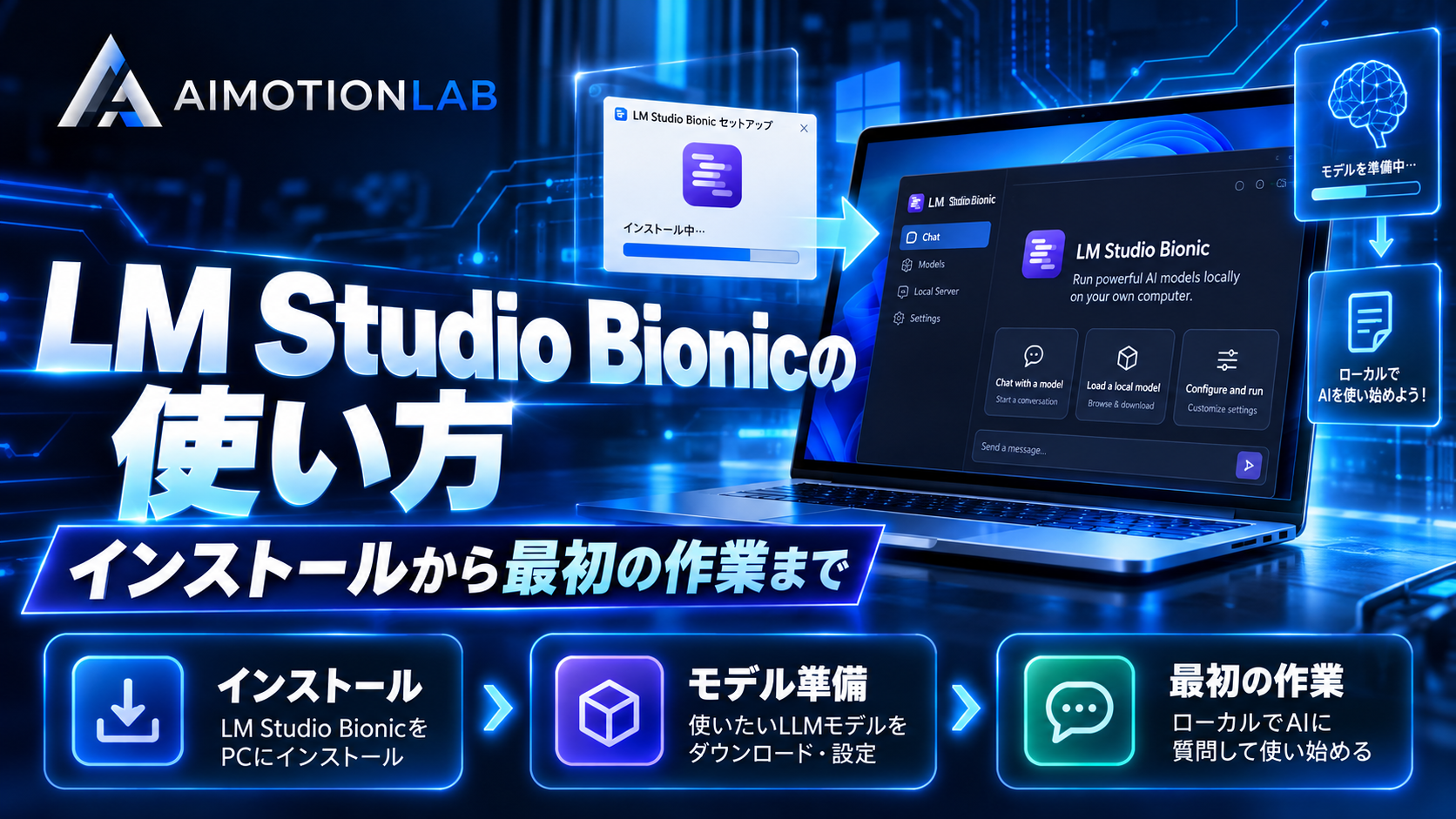
Skillsとは、簡単に言えば仕事の手順書をAIに渡す仕組みです。
たとえば、毎日メールを整理するときに、次の条件を毎回入力するのは面倒です。
このルールをSkillとして保存しておけば、次回から同じ基準と形式で処理しやすくなります。
BionicのSkillsは、SKILL.mdという指示ファイルと、必要に応じた補助ファイルで構成されます。関連する作業で自動的に使われるほか、入力欄で@を入力して、使いたいSkillを明示的に選ぶこともできます。
つまり、プロンプトが「その場限りの依頼」なら、Skillは「繰り返し使える業務マニュアル」です。
広告

今回、会社員が日常的に繰り返す仕事を想定し、次の5つに絞りました。
どれも、AIに最終判断を任せるのではなく、AIが整理・下書きし、人が確認して確定する仕事です。誤りがあっても確認段階で止めやすいため、初めての業務利用に向いています。
Bionicで新しいProjectを作り、次のようなファイルをまとめておくと扱いやすくなります。
Bionic-Work/
├─ inbox/              # サンプルメールや本文のテキスト
├─ meetings/           # 会議メモ
├─ project-list.md     # 案件名、目的、担当、期限
├─ tasks.csv           # タスク一覧
├─ worklog.md          # 日々の作業記録
└─ report-template.md  # 週次報告のひな型
同じ目的のファイルを1つのProjectに集めると、別のSessionを開いても共通資料として使えます。ただし、Bionicから外部ファイルを直接編集した場合は元ファイルが変更されるため、最初はコピーしたサンプルで試すと安心です。
メール整理で最も時間がかかるのは、読むことよりも「今すぐ対応するのか」「誰かの返事を待つのか」「いつまでに何をするのか」を判断することです。
このSkillでは、メール本文を「至急・本日中・今週・対応不要」に分類し、TODOを表にまとめます。
---
name: business-email-triage
description: 業務メールを優先度と対応要否で分類し、確認用のTODO一覧を作る
---

# 目的
入力されたメールを整理し、利用者が対応漏れを防げるTODO一覧を作成する。

# 手順
1. 各メールから送信者、件名、依頼内容、期限、担当者を抽出する。
2. 優先度を「至急」「本日中」「今週」「対応不要」に分類する。
3. 返信、確認、作業、共有、保留のいずれかに分類する。
4. 対応が必要なメールだけをTODO一覧にする。

# 出力形式
| 優先度 | 期限 | 送信者 | 件名 | 対応内容 | 根拠 |
|---|---|---|---|---|---|

# ルール
- 本文に書かれていない期限や担当者は推測しない。
- 判断できない項目は「要確認」と記載する。
- メールの送信、削除、移動は行わない。
- 個人情報や機密情報を別ファイルへ複製しない。
- 最後に「今日最初に対応する3件」を示す。
実行時は、次のように依頼します。
@business-email-triage
inboxフォルダにある今日のメールを分類し、tasks.csvへ追記する前の確認表を作ってください。
重複する依頼はまとめ、判断できない項目は要確認にしてください。
ThunderbirdやOutlookから自動取得したい場合は、メールソフト側の振り分けルールやPower Automateなどで対象メールを保存し、その後にBionicで処理する流れになります。BionicのSkillだけで受信メールの保存まで自動化するわけではありません。
また、EMLをうまく読めない環境では、本文を.txtまたは.mdへ変換してから渡すほうが確実です。
返信文はゼロから書くより、要件を満たした下書きを直すほうが早い仕事です。ただし、誤送信の影響が大きいため、Bionicには「送信」ではなく「返信案の作成」までを任せます。
---
name: business-reply-draft
description: 受信メールの要件を整理し、確認用のビジネスメール返信案を作る
---

# 目的
受信メールに対する簡潔で丁寧な返信案を作成する。

# 出力
1. 相手の依頼内容の要約
2. 返信前に確認すべき点
3. 件名案
4. 返信本文

# ルール
- 承認していない日程、金額、納期を確約しない。
- 不明点は自然な確認質問にする。
- 結論を先に書き、本文は300文字程度を目安にする。
- 過剰に丁寧な表現や同じ意味の繰り返しを避ける。
- 自動送信は行わず、必ず人の確認を求める。
@business-reply-draft
このメールに対する返信案を作ってください。
「受領したこと」「金曜日までに確認すること」「不明点があれば連絡すること」を含めてください。日程や金額、社外への約束が含まれる場合は、返信案の上に「確認事項」を出させると見落としを減らせます。
会議後に困るのは、議事録そのものよりも「結局、誰が何をいつまでに行うのか」が曖昧なまま残ることです。
---
name: meeting-action-items
description: 会議メモを整理し、決定事項・保留事項・担当・期限を抽出する
---

# 目的
会議メモから、実行に必要な情報だけを整理する。

# 出力
## 3行要約
## 決定事項
## TODO
| 担当 | 期限 | タスク | 状態 | 根拠 |
|---|---|---|---|---|
## 保留・確認事項
## 次回会議で決めること

# ルール
- 発言にない決定事項を作らない。
- 担当や期限が曖昧なら「未定」とする。
- 意見と決定事項を分ける。
- 元メモの該当箇所がわかる短い根拠を添える。
@meeting-action-items
meetings/2026-10-21.mdを整理し、タスクへ変換する前の確認版を作ってください。
担当者または期限が未定の項目は、別に一覧化してください。管理職にとって役立つのは、きれいな議事録よりも「未定のまま残っていること」が見える点です。担当と期限の空欄をあえて出させることで、次の確認行動につながります。
夕方になってから「今日は何をしていたっけ」と思い出すのは、意外と負担です。作業中に短いメモを残し、最後にBionicで整える形なら、日報作成を軽くできます。
---
name: daily-worklog
description: 箇条書きの作業メモから、簡潔な日報と翌日の着手項目を作る
---

# 出力
## 本日の完了事項
## 進行中の事項
## 相手待ち・保留
## 問題と対応
## 明日最初に着手する3項目

# ルール
- 実施していない作業を成果として書かない。
- 数字や進捗率は入力にある場合だけ使う。
- 事実と所感を分ける。
- 300〜500文字程度で簡潔にまとめる。
@daily-worklog
worklog.mdの本日分を日報にしてください。
完了、進行中、相手待ちを分け、明日の最初の3項目を示してください。日報は評価される文章を作るためではなく、翌日の自分とチームが迷わないための記録です。見栄えよりも、止まっている仕事と次の一手がわかる形式を優先します。
中間管理職では、複数の案件から情報を集め、上司向けに短く報告する作業が増えます。このSkillでは、進捗、リスク、判断してほしいことを案件ごとに整理します。
---
name: weekly-project-status
description: 案件資料とタスク一覧から、管理職向けの週次進捗報告を作る
---

# 目的
複数案件の状況を短時間で把握できる週次報告を作成する。

# 出力
## 全体サマリー
## 案件別状況
| 案件 | 状態 | 今週の実績 | リスク | 次の行動 |
|---|---|---|---|---|
## 上司・関係者に判断してほしいこと
## 来週の重点項目

# 判定
- 緑:予定どおり
- 黄:遅延または懸念あり
- 赤:期限・品質・コストへ重大な影響あり

# ルール
- 根拠のない進捗率を作らない。
- 事実、推測、提案を分ける。
- 各リスクに「影響」と「次の行動」を添える。
- 参照したファイル名を末尾に記載する。
@weekly-project-status
project-list.md、tasks.csv、worklog.mdから今週の報告案を作ってください。
経営層が3分で読める量にし、判断が必要な項目を先に示してください。このSkillのポイントは、進捗をきれいに見せることではありません。黄色や赤の案件を早めに表へ出し、誰に何を判断してもらうかを明確にすることです。
Skillは、自分でSKILL.mdを作成する方法と、Bionicに作ってもらう方法があります。初めてなら、次の流れがわかりやすいです。
@を入力し、Skillを選んで実行する最初から完璧なSkillを作る必要はありません。実際の出力を見ながら、「期限を推測しない」「300文字以内」「確認事項を先に出す」といったルールを追加するほうが、仕事に合うSkillになります。
結論から言うと、試すことはできても、余裕のある環境とは言えません。
LM Studioの公式システム要件では、Windowsで16GB以上のRAMと4GB以上の専用VRAMが推奨されています。8GB・GPUなしの会社PCは推奨ラインを下回るため、長い文書や複数ファイルを一度に扱うと待ち時間やメモリ不足が起きやすくなります。
| PC環境 | 現実的な始め方 | 向いている作業 |
|---|---|---|
| Core i5・RAM 8GB・GPUなし | Qwen3.5 2Bから試し、余裕があれば4B。短い入力を1件ずつ処理 | メール分類、短い要約、返信案 |
| RAM 16GB前後 | 4B〜9B級を端末の適合表示を見て選ぶ | 議事録、日報、複数文書の整理 |
| RAM 32GB・RTX 3060 12GB | 9B級を中心に、より大きなモデルも比較 | 週次報告、長めの資料、複合タスク |
Qwen3.5 2Bと4Bは、LM Studioのモデルページでツール利用に対応するシリーズとして案内されています。ただし、モデルがメモリに収まることと、実務で十分な速度・精度が出ることは別です。
8GB PCでは、次の設定で負荷を抑えます。
自宅PCのモデルをLM Linkで使えば会社PCの負荷は軽くできます。しかし、会社の情報が私物PCへ渡る運用になる可能性があるため、実データで行う前に会社の規程と情報システム部門の承認が必要です。
OutlookやThunderbirdのメールを自動で分類したい場合、最初からすべてをBionicへ任せるのではなく、処理を2段階に分けると安全です。
| 段階 | 担当する仕組み | 内容 |
|---|---|---|
| 1. 保存 | Outlookのルール、Power Automate、Thunderbirdのフィルターなど | 対象メールを専用フォルダへ集める |
| 2. 整理 | Bionic+Skill | 優先度、期限、担当、TODO、返信案を作る |
まずはメールを自動送信させず、「今日の対応候補をMarkdownで表示する」ところまでにします。分類ミスが十分に少ないと確認できてから、tasks.csvへの追記など、影響の小さい処理を段階的に追加します。
忙しい日は、メールの優先順位や報告書の粒度がぶれやすくなります。Skillに分類条件と出力形式を持たせると、同じ観点で整理しやすくなります。
目的、手順、禁止事項をSkillへまとめられるため、次回から短い指示で作業を始められます。
機密性やPC性能に応じて、Local、LM Link、Cloudを選択できます。完全に端末内で処理したい場合は、ローカルモデルとローカルファイルだけを使う構成にできます。
SkillはAI向けの指示ですが、業務の目的、判断基準、出力形式を文章にしたものでもあります。属人化していた作業を見直すきっかけになります。
2Bや4B級の小型モデルは軽い反面、長い文脈の理解や曖昧な依頼の判断では、大きなモデルに劣る場合があります。期限、金額、担当者は必ず原文と照合します。
Skillは仕事の手順を再利用する仕組みです。決まった時刻にメールを取得する処理や、Outlookへ返信を送る処理は別に設計する必要があります。
ローカルで動かせることと、会社で利用してよいことは同じではありません。アプリのインストール、モデルのダウンロード、社内文書の投入、私物PCとのLM Link接続は、社内規程を確認してから行います。
Skillのルールに誤りがあると、その誤りを毎回再現します。作成直後は必ずサンプルデータで試し、期待する出力と照合します。
LM Studioは、ローカルモデルをローカルで使う場合、メッセージや文書を端末外へ送信しないと説明しています。一方、クラウドモデルやWeb Searchを使えば外部処理が発生します。「LM Studioだから安全」と一括りにせず、実行場所と有効な機能を毎回確認することが大切です。
| 向いている人 | 向いていない人 |
|---|---|
| 同じ形式のメールや報告書を繰り返し作る人 | AIの出力を確認せず、そのまま使いたい人 |
| 複数案件の情報整理に時間を取られている人 | PCへのアプリ導入が禁止されている人 |
| ローカルLLMを実務へつなげたい人 | 8GB PCで大規模モデルを快適に動かしたい人 |
| 業務手順を言語化して標準化したい人 | 完全自動送信までSkillだけで実現したい人 |
普通のプロンプトは、その会話で使う一度きりの指示です。Skillsは、目的、手順、出力形式、禁止事項を保存し、別の作業でも繰り返し使える手順書です。
大きいモデルは複雑な判断に強い傾向がありますが、必要なメモリと処理時間も増えます。メール分類や短い返信案なら、小型モデルでも役立ちます。PCに収まる範囲で、同じサンプルを使って精度と速度を比較するのが確実です。
メールソフトとの自動連携は、BionicのSkillとは別の仕組みです。まずメールソフト側で対象メールを専用フォルダへ保存し、そのファイルをBionicへ渡す構成がわかりやすいでしょう。EMLを正しく扱えない場合は、本文をテキストへ変換します。
最初はおすすめしません。宛先、日付、金額、約束の内容を人が確認し、コピーして送る運用から始めてください。十分に検証しても、対外メールの最終承認は人が持つほうが安全です。
技術的に端末内で処理できても、会社の規程に反していれば利用できません。また、Web Search、Cloud、LM Linkなどの設定によってデータの流れは変わります。情報システム部門の承認と、実際の設定確認が必要です。
LM Studio BionicのSkillsは、会社員の仕事を一気に無人化する魔法ではありません。
それよりも、毎日繰り返している情報整理や下書きを、同じ手順と形式で支援してもらう仕組みです。
とくに中間管理職では、メール、会議、日報、週次報告が別々の仕事に見えて、実際には「情報を集める」「優先順位を付ける」「次の行動を決める」という同じ作業を繰り返しています。ここをSkillsに任せると、人は確認、調整、意思決定に時間を使いやすくなります。
最初の一歩として、架空のメールを5件用意し、business-email-triageで分類してみてください。期待どおりに分かれなければ、分類条件を1つ追加します。
小さく試し、人が確認し、うまくいった手順だけをSkillに残す。
この進め方なら、8GBの会社PCでもBionicが自分の仕事に合うかを無理なく判断できます。
広告