AI Motion Lab おすすめガジェット
仕事・ローカルLLM・REDMAGIC Astra 2・ゲーム環境で役立つガジェットを、Amazonストアフロントにまとめています。
AI Motion Labの記事で紹介しているPC周辺機器や、実際に使っている・気になるアイテムをテーマ別に探せます。
※当サイトはAmazonアソシエイト・プログラムを利用しています。
LM Studio Bionicをインストールしたものの、Settingsを開くと見慣れない項目が並びます。
設定を増やすほど高性能になりそうですが、最初からすべてを有効にする必要はありません。
先に結論を言うと、初心者は次の設定から始めれば十分です。
最初に決めるのは4つだけ
- Root modelを1つ選ぶ
- Web Searchは必要なときだけ有効にする
- システムプロンプトは短い仕事ルールから始める
- MCPは目的が決まるまで追加しない
LM Linkは、Bionicを使うPCとは別に高性能なPCを持っている人向けです。1台だけで使う場合は、後回しで問題ありません。
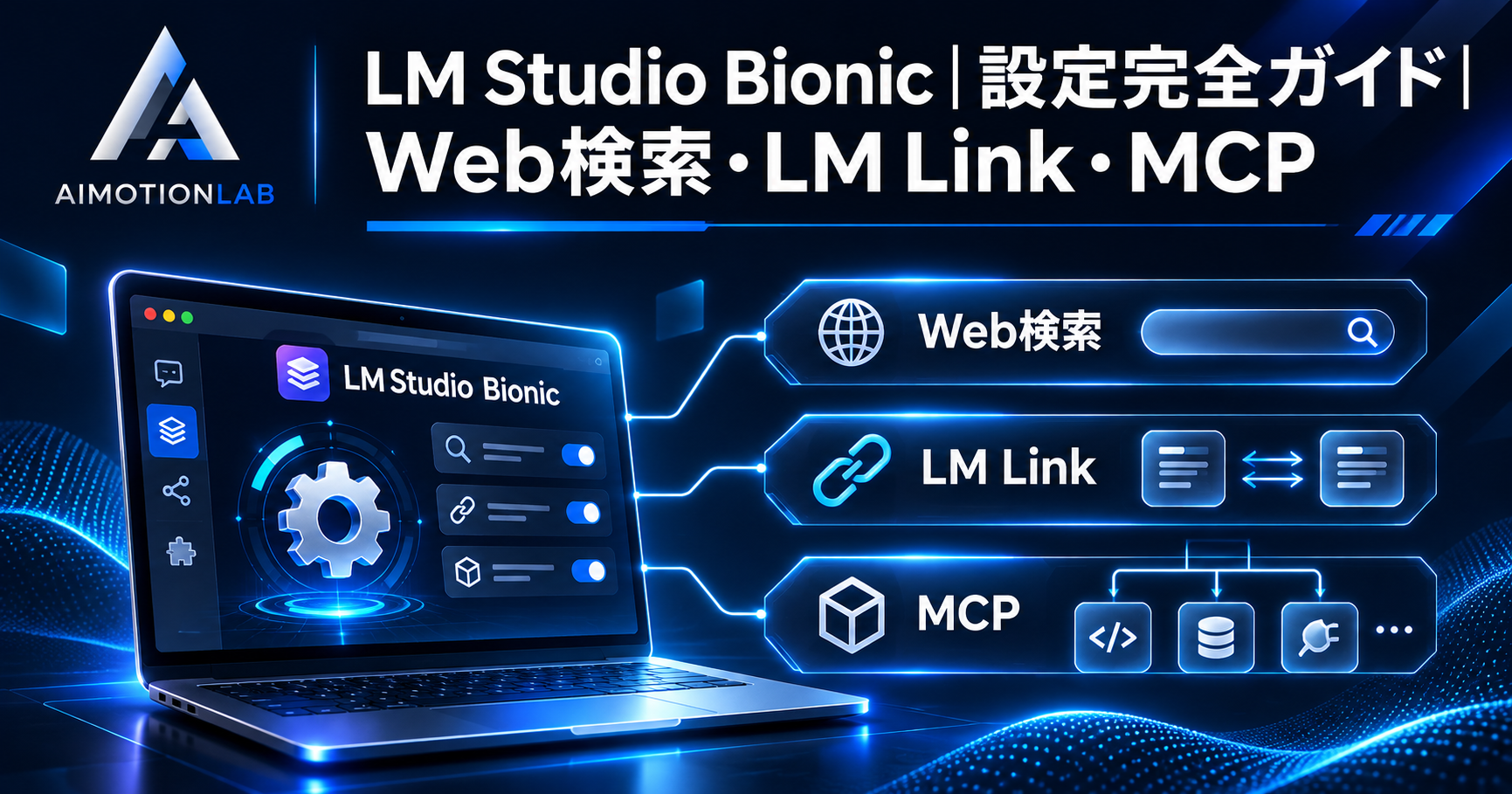
この記事では、LM Studio Bionicの設定項目を初心者向けに整理し、Web検索、LM Link、システムプロンプト、MCPの使い分けと安全な設定方法を解説します。
※本記事は2026年11月時点のLM Studio Bionic 1.1.xを基準にしています。アップデートにより、項目名や配置が変わる場合があります。
広告


LM Studio BionicのSettingsでは、アプリ全体で使うモデル、検索、エージェントの動作、外部サービスとの接続などを管理します。
バージョンによって表示される項目は異なりますが、初心者が確認したい主な設定は次のとおりです。
| 設定項目 | できること | 初心者のおすすめ |
|---|---|---|
| General | Root model、Web Searchなどの基本設定 | 最初に確認する |
| Agent | 基本のシステムプロンプトやエージェント動作を調整 | 最初は既定値を残す |
| Connected Apps | MCPや外部サービスを接続 | 必要になってから追加 |
| Skills | 繰り返し使う作業手順を管理 | 1つずつ試す |
| Runtime・Models | ローカルモデルの実行環境や読み込み設定 | 問題がなければ変更しない |
| Account・Billing | クラウドモデルの料金・使用量を確認 | Cloud利用時に確認 |
| Voice | 音声入力に使うモデルや動作を設定 | 必要な人だけ設定 |
「完全ガイド」と聞くと、すべての数値を調整したくなるかもしれません。
しかし、Bionicは通常版LM Studioよりも作業の進めやすさを重視したアプリです。まずは基本設定だけで使い、困った項目だけ調整する方が失敗を減らせます。
広告

まずは次の状態を目標にします。
| 項目 | 最初の設定 | 理由 |
|---|---|---|
| Root model | PCに収まるLocalモデル、またはCloudモデル | 新しいSessionですぐ使える |
| Web Search | オフ | 不要な外部通信と検索を減らせる |
| Base system prompt | 既定値+短い追加ルール | Bionic本来の機能を壊しにくい |
| MCP | 追加しない | 権限と通信先を把握してから導入できる |
| Skills | 0~1個 | どの指示が影響したか判断しやすい |
| Shell・操作承認 | Ask before running相当 | 実行前に内容を確認できる |
| LM Link | オフ | 別のPCを使う場合だけ必要 |
この状態でサンプル文書を要約し、ファイルを1つ作成できれば、基本設定は完了です。
Root modelとは、新しいSessionで既定として使うモデルです。
Settings → GeneralからRoot modelを選択できます。Sessionを開いたあとに、モデル選択欄から別のモデルへ切り替えることも可能です。
Bionicでは、モデルの実行場所を3種類から選べます。
| 種類 | モデルを動かす場所 | メリット | 注意点 |
|---|---|---|---|
| Local | 使用中のPC | 端末内で推論できる。クラウド推論の料金がかからない | RAM・VRAMと処理速度の影響を受ける |
| Cloud | LM Studio Secure Cloud | PC性能に左右されにくく、大きなモデルを使える | インターネット、アカウント、クレジットが必要 |
| Remote | LM Linkで接続した別のPC | 高性能PCのローカルモデルを別端末から使える | 2台目のPCとネットワーク接続が必要 |
1台のPCでローカルLLMを試したい人は、まずLocalを選びます。
ただし、メモリが少ない会社PCやGPUのないPCでは、モデルの応答が遅くなったり、複数のツールを使う作業で止まったりすることがあります。その場合は、CloudまたはLM Linkを検討します。
モデル名や容量だけで選ばず、次の条件を確認してください。
容量が大きいモデルほど、必ず自分の仕事に向いているわけではありません。Bionicではファイル操作やツール呼び出しも行うため、モデルの大きさだけでなく、指示を守る力とTool Useへの対応が重要です。
Web Searchは、BionicがWebから新しい情報を取得するための機能です。
Settings → General → Web Searchをオンにすると、調査が必要な依頼でWeb上の情報を使えるようになります。
ローカルモデルの知識は、学習した時点で基本的に止まっています。Web Searchは、その弱点を必要なときだけ補う機能です。
Web Searchを有効にしても、毎回検索させる必要はありません。依頼文で検索範囲を明確にします。
Web検索を使い、2026年11月時点の情報を調べてください。
公式サイトと公式ドキュメントを優先し、参照したページのタイトル、URL、公開日または更新日を記載してください。
確認できない内容は推測せず、「確認できない」と書いてください。
添付資料だけを使いたい場合は、次のように指定します。
Web検索は使用せず、添付した3つの資料だけを根拠に回答してください。
資料に書かれていない内容は推測しないでください。ローカルモデルを選んでいても、Web Searchを使えば外部通信は発生します。
検索文に、顧客名、未公開の製品名、社内の障害内容、個人情報などを含めないでください。必要であれば固有名詞を「A社」「製品X」のように置き換えてから検索します。
また、検索結果の上位に表示されたページが正しいとは限りません。重要な判断では、公式サイト、一次資料、更新日、複数の情報源を確認させます。
LM Linkは、別の端末で動かしているローカルモデルを、BionicからRemoteモデルとして利用する仕組みです。
例えば、次のような構成で使えます。
ノートPC:LM Studio Bionicで作業
    ↓ LM Link
高性能デスクトップPC:ローカルモデルを実行
重い推論はデスクトップPCが担当し、会話はBionicを操作している端末側に残ります。LM Studio公式によると、LM LinkはTailscaleの仕組みを利用したエンドツーエンド暗号化接続で、インターネットへポートを公開せずに端末同士を接続します。
PCが1台だけの人や、小型モデルで十分な人は、LM Linkを設定しなくても問題ありません。
接続した端末がオンラインで、モデルを共有できる状態のときだけRemoteモデルとして表示されます。
LM Linkは暗号化されていますが、会社の情報管理ルールを無視してよいわけではありません。
次の使い方は、必ず管理者へ確認してください。
また、LM Linkは2026年11月時点でPreviewです。料金、利用条件、端末数などが今後変わる可能性があります。
システムプロンプトとは、AIに役割や基本ルールを伝える「常設の指示」です。
通常のプロンプトが「今回してほしい仕事」なら、システムプロンプトは「どの仕事でも守ってほしい働き方」だと考えるとわかりやすいでしょう。
| 種類 | 役割 | 例 |
|---|---|---|
| システムプロンプト | 常に守る基本方針 | 日本語で回答、削除前に確認 |
| 通常のプロンプト | 今回の具体的な依頼 | 会議録からTODOを抽出 |
| Skill | 繰り返し使う作業手順 | 週報を3P形式で作成 |
| MCP | 外部ツールとの接続 | カレンダーやタスク管理を操作 |
Bionic 1.1.xでは、SettingsのAgentセクションからBase system promptを確認・変更できます。バージョンによっては「Change base system prompt」など、表示名が異なる場合があります。
Bionicの既定プロンプトには、ファイル操作、検索、ツール利用、確認、作業履歴の管理など、エージェントとして動くための指示が含まれています。
初心者が全文を空にしたり、大きく書き換えたりすると、次のような問題が起きる場合があります。
最初は既定値を残し、必要なルールだけ短く追加するのがおすすめです。変更前の内容は、テキストファイルへコピーして保存しておきましょう。
次のテンプレートは、文書作成や調査から始める人向けです。
# 基本方針
- 回答と作成する文書は日本語にする。
- 事実、推測、提案を分けて書く。
- 不明な情報を作らず、不足が結果に影響する場合は確認する。
- 結論を先に示し、その後に理由と具体例を書く。

# 安全ルール
- ファイルの削除、上書き、移動の前に対象と影響を示して確認する。
- 外部への送信、公開、アップロード、ログイン、購入は、私の明示的な許可なしに行わない。
- 新しいソフト、パッケージ、MCP、Skillを追加する前に、目的、配布元、権限、外部通信の有無を説明する。
- パスワード、APIキー、個人情報を出力へ含めない。

# 作業方法
- 変更前に短い作業計画を示す。
- 変更後は、変更したファイル、確認した内容、残っている問題をまとめる。
- 重要な数値や最新情報は、根拠と日付を確認する。

# 出力
- 長文は見出しと箇条書きで整理する。
- TODOには担当者、期限、次の行動を付ける。ルールを増やしすぎると、指示同士が衝突したり、毎回使うコンテキストが増えたりします。
次のように使い分けると整理しやすくなります。
システムプロンプトへ業務マニュアルを丸ごと貼り付けるのではなく、繰り返し使う仕事はSkillに分けましょう。
MCPはModel Context Protocolの略です。
簡単に言うと、AIと外部ツールをつなぐ共通の接続ルールです。MCPサーバーを追加すると、モデルが用意されたツールを呼び出し、外部サービスやローカルアプリから情報を取得したり、許可された操作を行ったりできます。
例えば、MCPによって次のような機能を追加できます。
ただし、MCPは便利なプラグインというだけではありません。接続先によっては、ファイル、ネットワーク、アカウント、外部サービスへの操作権限を持ちます。
接続方法は、主に次の2種類です。
| 接続方法 | 入力するもの | 主な用途 |
|---|---|---|
| Web address・Remote | MCPサーバーのURL、必要に応じてOAuth情報 | Web上のサービスへ接続 |
| On this computer・Local | 実行コマンド、引数、環境変数 | PC内でMCPサーバーを起動 |
OAuthに対応したMCPでは、ブラウザで認証画面が開きます。アプリ名、要求される権限、接続先アカウントを確認してから許可してください。
初回は、本番アカウントではなくテスト用アカウントやサンプルデータを使います。書き込み権限が不要なら、読み取り専用の権限を選びます。
MCPを増やすと、モデルへ渡されるツール情報と選択肢も増えます。小型のローカルモデルでは、使うツールを間違えたり、指示の理解に時間がかかったりすることがあります。
最初は1つだけ追加し、次の順番で確認します。
接続状態を確認
↓
利用できるツール名を確認
↓
情報を読むだけの依頼
↓
新規作成の依頼
↓
更新や削除を伴う依頼
削除や送信を伴う操作は、最後まで自動承認にしない方が安全です。
「Localモデルを選んだから、すべてオフライン」とは限りません。
使用する機能によって、データの移動先が変わります。
| 設定・機能 | 主な処理場所 | 外部通信 | 確認したいこと |
|---|---|---|---|
| Localモデルのみ | 使用中のPC | モデル推論では不要 | 添付ファイルと作業フォルダ |
| Local+Web Search | モデルはPC、検索は外部 | あり | 検索語と取得するページ |
| Local+Remote MCP | モデルはPC、ツールは外部 | あり | MCPへ渡す情報と権限 |
| LM Link | 自分の別端末で推論 | 端末間通信あり | 接続端末と会社ルール |
| Cloudモデル | LM Studio Secure Cloud | あり | 料金、利用規約、送信する情報 |
プライバシーを判断するときは、モデルの場所だけでなく、Web Search、MCP、Skills内のスクリプト、外部ファイルの場所まで確認してください。
会社PCでは、便利さよりも情報管理規程が優先です。
デスクトップ全体やドキュメント全体ではなく、Bionic用のテストフォルダを作ります。
Bionic-Test/
├─ input/
├─ output/
└─ backup/
最初は架空の資料やコピーしたファイルだけを入れます。
コマンド実行の確認設定は、Ask before runningまたは手動確認に近い状態から始めます。
Allow allのような設定は、内容を理解しないまま有効にしないでください。インストール、削除、権限変更、ネットワーク通信を伴うコマンドは、実行前に確認します。
社内資料を扱うProjectではWeb Searchをオフにします。最新情報が必要な場合は、機密情報を含まない別Sessionで調べ、確認した結果だけを持ち込みます。
MCPによってはNode.jsやPythonパッケージを追加し、ローカルでプログラムを実行します。GitHubで公開されているだけでは、安全性を保証できません。
管理者の許可がない状態で、社内データを私物PCへ処理させないでください。暗号化されていることと、社内規程に適合することは別です。
Bionic、Runtime、モデル、Skill、MCPの更新後は、動作や権限が変わる場合があります。重要な業務へ戻す前に、サンプルデータでテストします。
| 項目 | 設定例 |
|---|---|
| Root model | PCに収まるLocalモデル |
| Web Search | オフ |
| LM Link | オフ |
| MCP | なし |
| Skills | 必要ならPDFまたは文書用を1つ |
| Shell承認 | 手動確認 |
添付した資料だけを根拠に、要約やTODO抽出を行う構成です。
| 項目 | 設定例 |
|---|---|
| Root model | Tool Useに強いLocalまたはCloudモデル |
| Web Search | オン |
| LM Link | 任意 |
| MCP | 最初はなし |
| システムプロンプト | 出典・日付・推測禁止を追加 |
| Shell承認 | 手動確認 |
公式情報を優先し、参照URLを付けるルールを追加します。社内情報を検索文へ含めないことが重要です。
| 項目 | 設定例 |
|---|---|
| Root model | Tool Use対応モデル |
| Web Search | 必要なときだけオン |
| MCP | 目的に合うものを1つ |
| MCP権限 | 最小限。最初は読み取りのみ |
| システムプロンプト | 送信・更新・削除前の確認を追加 |
| Shell承認 | 手動確認 |
最初から自動更新や自動送信を目指さず、「一覧を読む」「下書きを作る」までをBionicに任せ、人が確認してから反映します。
追加したルールを一度外し、既定値へ戻して確認します。
「質問せず必ず作業する」と「不明点は必ず質問する」のように、矛盾する指示がないかも確認してください。長い業務手順はSkillへ移し、システムプロンプトを短くします。
まずは「利用できるツールを一覧にして」と依頼し、BionicがMCPの存在を認識しているか確認します。
個人の公開情報を調べる用途ならオンでも使えますが、社内文書や個人情報を扱うときは通常オフがおすすめです。必要なSessionだけで有効にし、検索文に機密情報を含めないようにします。
使えます。使用するモデルが日本語を理解できれば、日本語でルールを書けます。複雑な長文より、短い見出しと箇条書きで整理した方が指示を守りやすくなります。
システムプロンプトは全体へ常に適用する基本方針です。Skillsは、週報作成やPDF処理など、特定の仕事で呼び出す手順書です。すべての作業で必要なルールだけをシステムプロンプトへ残します。
作業手順を覚えさせたいならSkills、外部サービスやアプリの機能を使わせたいならMCPです。MCPの操作方法をSkillにまとめ、両方を組み合わせることもできます。
暗号化されていても、会社の規程や契約上の条件を自動的に満たすわけではありません。会社PCと私物PCの接続、処理端末、ログ、利用者、保存場所を情報システム部門へ確認してください。
役割は似ていますが、別アプリの設定です。通常版LM Studioでは、システムプロンプトと生成パラメータをPresetとして保存できます。BionicではAgentとしての基本動作を含むBase system promptを扱うため、通常版のPresetをそのまま置き換えるものではありません。
最初から使う必要はありません。まずはBionic単体で、文書の要約、TODO抽出、レポート作成などを試してください。「外部サービスから情報を読む必要がある」と明確になった時点で、目的に合うMCPを1つ追加します。
LM Studio Bionicの設定で大切なのは、機能をすべてオンにすることではありません。
自分の仕事に必要な機能と、データがどこへ移動するかを理解して選ぶことです。
最初は次の順番で設定します。
1. Root modelを1つ選ぶ
2. サンプル文書で基本動作を確認する
3. Web Searchは必要な調査だけで使う
4. システムプロンプトへ短い安全ルールを追加する
5. 別の高性能PCがある場合だけLM Linkを設定する
6. 外部サービスが必要になったらMCPを1つ追加する
7. 読み取り操作からテストする
初心者が最初に目指すのは、複雑な自動化ではありません。
必要なファイルだけを渡し、必要な機能だけを有効にし、結果を人が確認できる状態を作る。
この状態から始めれば、Bionicを安全に試しながら、Web調査、社内文書、プロジェクト管理、外部サービス連携へ少しずつ広げられます。
LM Studio BionicのインストールやProject作成から確認したい方は、次の記事も参考にしてください。
繰り返す仕事をSkillsで定型化したい方はこちらです。

PDFを自分の資料として検索したい方はこちらです。
広告