AI Motion Lab おすすめガジェット
仕事・ローカルLLM・REDMAGIC Astra 2・ゲーム環境で役立つガジェットを、Amazonストアフロントにまとめています。
AI Motion Labの記事で紹介しているPC周辺機器や、実際に使っている・気になるアイテムをテーマ別に探せます。
※当サイトはAmazonアソシエイト・プログラムを利用しています。
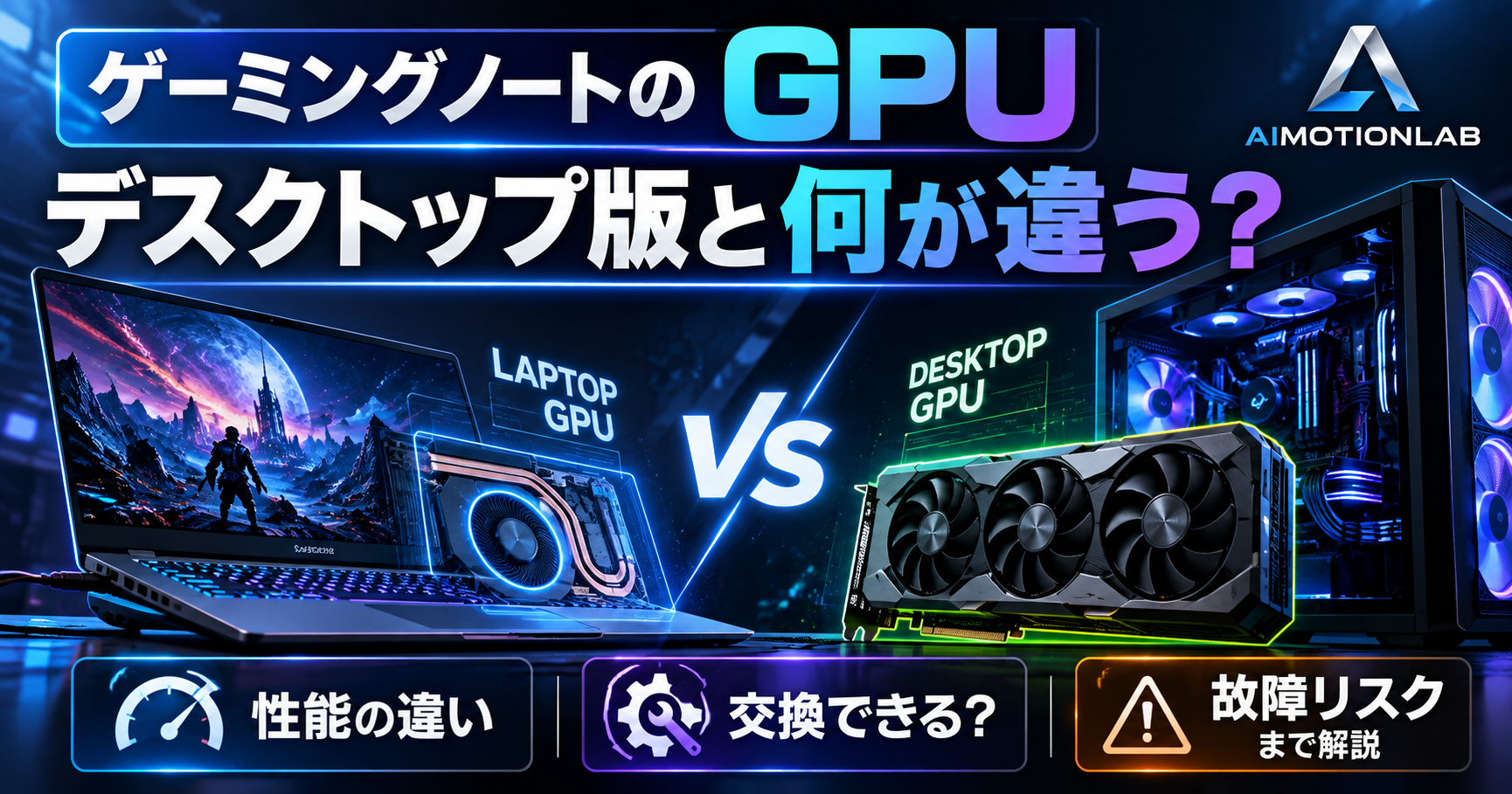
「同じRTXなら、ノートPCでもデスクトップと同じ性能なの?」
「ゲームだけでなく、ローカルLLMや画像生成にも使える?」
「GPUが壊れたら、交換できるの?」
ゲーミングノートPCを選ぶとき、GPUの名前は目に入っても、その違いまでは分かりにくいものです。
先に結論を言うと、ゲーミングノートPCは、ゲームも制作もAIも一台で使いたい人の選択肢になります。ただし、デスクトップ版と同じ数字のGPUでも、同じ性能とは限りません。 電力・冷却・VRAMに加え、購入後の交換や修理まで確認して選びましょう。[^1][^2][^10]
この記事では、主にNVIDIA GeForce RTXを例に、購入前に知っておきたい違いを順番に解説します。
※仕様確認:2026年10月24日。メーカー公開情報をもとにした解説であり、特定機種の実機ベンチマーク記事ではありません。
広告


たとえば、デスクトップ向けの「GeForce RTX 5070」と、ノート向けの「GeForce RTX 5070 Laptop GPU」を比べてみましょう。
| 比較項目 | RTX 5070:デスクトップ向け | RTX 5070 Laptop GPU:ノート向け |
|---|---|---|
| CUDAコア数 | 6,144基 | 4,608基 |
| VRAM容量 | 12GB GDDR7 | 8GB/12GB GDDR7(搭載構成による) |
出典:NVIDIAのデスクトップ版製品仕様と、英語版ノートGPU比較表。ノート版のVRAMは、購入するPCの仕様表で確認してください。[^1][^2]
このように、違うのは本体の大きさや消費電力だけではありません。GPUの計算に関わる構成自体が異なる場合があります。
なお、CUDAコア数だけで実際の性能差が決まるわけでもありません。動作クロック、メモリ、電力設定、使うソフトによって結果は変わります。
「同じ5070だから同じ性能」と考えず、まずは正式名称に「Laptop GPU」が付いているかを確認しましょう。
GPUは、映像や画像、AIなどの計算を行うチップです。デスクトップPCでよく見るグラフィックボードは、そのGPUやVRAM、電源回路、冷却装置などをまとめた部品を指します。
一般的なゲーミングノートPCでは、GPUがマザーボードに直接実装されています。デスクトップ向けのグラフィックボードを、小さくして差し込んでいるわけではありません。この構造の違いが、後述する交換・修理にも関わります。[^10]
ノートPC選びで確認したいのが、GPUにどの程度の電力を使わせる設計かという点です。
製品仕様では「TGP」「最大グラフィックス電力」などと表記されます。ただし、追加の電力配分であるDynamic Boostを含むかどうかなど、記載の条件も確認が必要です。
実例として、ASUSが公開する2025年モデルの一覧では、同じRTX 5070 Laptop GPUでも次の違いがあります。
| 機種・型番の例 | GPU電力:Turboモード | Dynamic Boost | 最大グラフィックス電力:Turboモード |
|---|---|---|---|
| ROG Zephyrus G14:GA403WP | 75W | 15W | 90W |
| ROG Strix G16:G615LP | 100W | 15W | 115W |
出典:ASUSのGPU消費電力一覧。数値は該当する2025年モデル・動作モードの例であり、同じシリーズの全製品に当てはまるものではありません。[^3]
ここで分かるのは、「RTX 5070搭載」という表示だけでは、PCとしての条件がそろわないということです。
また、最大115Wだから常時115Wで動くとは限りません。Dynamic BoostはCPU・GPUなどの間で電力配分を調整する仕組みで、負荷のかかり方によって動作が変わります。電力の比率が、そのまま性能の比率になるわけでもありません。^4
ゲームや動画編集などで負荷が高くなると、CPU・GPUの温度が上がり、冷却のためにファンの回転数も上がります。性能に加えて、ファンの音や長時間使用時の状態を確認したい理由です。^15
バッテリー駆動とAC接続でも、同じ動作条件とは限りません。たとえばASUSの対応機種では、Turboモードの利用に付属ACアダプターからの給電が必要です。[^5]
購入候補のレビューを見るときは、瞬間的なスコアだけでなく、次の点も確認しましょう。
持ち運びを重視する人には、薄さや軽さも大切です。最大性能と携帯性のどちらに予算を使うかを考えると、機種を絞りやすくなります。
広告

「ノート版はデスクトップ版の何%くらい?」と知りたくなりますが、すべてのGPUに使える換算率はありません。
同じ数字でも仕様が異なり、ノートPC側の電力設定も変わるためです。こうした仕様・電力・冷却の違いから、同世代・同じ数字ならノート版の性能が低くなる傾向がありますが、差の大きさまでは型番だけで判断できません。購入判断には、候補機種で使いたいソフトを動かした結果が役立ちます。[^1][^2][^3]
ゲームの比較なら、最低限、次の条件をそろえて見ましょう。
| 確認する条件 | 見る理由 |
|---|---|
| ゲーム名・バージョン | ゲームによってGPUへの負荷が異なる |
| 解像度・画質設定 | フルHDと4Kでは比較の条件が違う |
| DLSS・フレーム生成の設定 | 有効・無効が違うとfpsをそのまま比べられない |
| CPU・電源モード | GPU以外の構成や設定も結果に関わる |
ベンチマークを見る場合も、PC全体の総合スコアと、GPUのスコアを区別しましょう。
ゲーム用なら「遊びたいタイトルを、希望する解像度と画質で快適に遊べるか」。AI用なら「使いたいモデルが動き、待ち時間を許容できるか」。このように、目的ごとに確認するのが確実です。
ゲーミングノートPCは、対応するソフト・GPU・モデルの組み合わせなら、ローカルLLMにも活用できます。
ただし、GPUの計算性能だけでなく、モデルを読み込むためのメモリ容量が必要です。LM StudioではGPUに処理を任せる割合を調整でき、モデルやコンテキスト長などに応じたメモリ使用量の見積もりも用意されています。[^7]
そのため、「RTX搭載だから大きなモデルも快適」とは判断できません。購入前に、使いたいモデルの規模・量子化・コンテキスト長を具体的にしておきましょう。
導入から確認したい方は、Windows PCでローカルLLMを始める方法を最初から解説|LM Studioで自分のPCにAIを入れてみようも参考にしてください。

ComfyUIなどの画像・動画生成では、使うモデルやワークフロー、解像度、同時に生成する枚数などでメモリ使用量が変わります。
ComfyUI公式も、生成が遅い場合やメモリが足りない場合の対処として、解像度・バッチサイズの調整やメモリ最適化を案内しています。省メモリ化で動かせる場合があっても、生成時間や設定の制約までなくなるわけではありません。^8
AIも継続して使う予定なら、GPUのグレードだけでなく、VRAM容量の違う構成も比較しましょう。 当サイトでは、予算が許せば12GB以上の構成も比較対象に入れることをおすすめします。これは全AIソフトに共通する必須条件ではなく、選択肢を確保するための考え方です。
8GBでも条件に合うモデルは使えます。一方、12GBや16GBでも、あらゆる動画生成モデルが快適に動くとは限りません。
「本体のメモリを32GBや64GBにすれば、VRAM不足を補えるのでは?」と思うかもしれません。
しかし、RAMの増設と、GPUに搭載された専用VRAMの増設は別です。 RAMを増やしても、専用VRAMが8GBから16GBに変わるわけではありません。
ソフトやドライバーによっては、VRAMが足りないときにシステムメモリを利用できます。ただし、専用VRAMに収まる場合と同じ速度とは限りません。NVIDIAも、共有メモリへの退避によって処理速度が低下する場合を説明しています。[^9]
購入時は、PCの「メモリ32GB」という表示と、「GPUメモリ8GB」などの表示を分けて確認してください。
一般的なゲーミングノートPCでは、購入後にGPUだけを上位モデルへ交換することは想定されていません。
ASUSも、多くのノートPCのCPU・GPUはマザーボードに直接実装され、取り外す設計ではないと説明しています。Dellも、例外的な機種を除き、ノートPCのグラフィックスはアップグレードできないと案内しています。^10
メモリやSSDを交換できる機種でも、GPUまで交換できるとは限りません。
| 部品 | 一般的なゲーミングノートPCでの考え方 |
|---|---|
| GPU | 購入時の構成を使い続ける前提で選ぶ |
| 専用VRAM | ユーザーが後から増設する前提の部品ではない |
| 本体メモリ:RAM | スロット式なら交換できる場合がある。基板実装型もある |
| SSD | 交換・増設できる場合がある。スロット数や対応規格は機種次第 |
「今は下位GPUで買って、数年後にGPUだけ交換する」という使い方を重視するなら、グラフィックボードの交換に対応したデスクトップPCも比較した方がよいでしょう。デスクトップでも、電源容量・ケース寸法・接続規格などの確認は必要です。^11
画面に線やブロック状の乱れが出る、ゲームが落ちる、映像が表示されない。こうした症状があっても、GPU本体の故障とは限りません。
ASUSの案内でも、表示不具合の原因として、ドライバー、メモリ、アプリなどを分けて確認しています。^12
問題が起きたときは、次の順で状況を整理すると、修理窓口へ相談しやすくなります。
外部モニターに映ったとしても、それだけで故障箇所を断定できるわけではありません。確認結果をメーカーや販売店に伝え、診断につなげましょう。
ドライバーや設定の問題なら、ソフト側の対処で解決する可能性があります。冷却の問題なら、ファンや通気の点検が必要になる場合もあります。
GPUや周辺回路の故障で、メーカーが基板単位の交換を行う場合は、マザーボード交換などの修理になります。GPUが基板に実装されている構造から、グラフィックボードだけを交換するデスクトップとは修理の範囲が変わり得る点を理解しておきましょう。 実際の修理方法は、機種と診断結果によります。[^10]
そのため、修理費を「ノートPCのGPU故障なら一律○万円」とは決められません。保証の有無、交換部品、機種、部品の供給状況などによって変わります。
見積もりを取る際は、次の点を確認してください。
修理に出す前のバックアップも大切です。ASUSの修理案内でも、利用者自身でバックアップを取るよう案内されています。^13
GPUを簡単に交換できないことは、故障時の対応や拡張性に関わる話です。それだけで、ゲーミングノートPC全体が故障しやすいとは判断できません。
日常の使い方では、吸気口をふさがないことを意識しましょう。Dellは、毛布や枕などの上で使うと吸気口がふさがれ、過熱する可能性があると説明しています。ゲームや生成処理を行うときは、硬く平らな場所で使い、メーカーの手入れ方法に従ってください。^6
候補が見つかったら、販売ページのGPU名だけで決めず、公式仕様と保証を確認しましょう。
| 確認項目 | 購入前に見る内容 |
|---|---|
| ① GPUの正式名称 | デスクトップ向けかLaptop GPUか。シリーズ名だけで判断しない |
| ② 専用VRAM | 何GB搭載か。RAM容量と混同しない |
| ③ GPU電力 | 最大値、動作モード、Dynamic Boostを含むか |
| ④ 用途に近い実測 | 遊ぶゲームや使うソフトで、解像度・設定をそろえて見る |
| ⑤ 持ち運びと増設 | 本体・ACアダプターの重量、RAM・SSDの交換可否 |
| ⑥ 保証・修理 | 保証期間、対象となる故障、修理窓口、延長保証の条件 |
中古の場合は、正確な型番と構成に加えて、購入先の動作保証、純正・対応ACアダプターの付属、負荷をかけた際の動作確認状況も確認したいところです。
本体価格を比較するときは、自分に必要な周辺機器を含む総額で考えましょう。ノートPCを外部モニター中心で使うのか、本体の画面とキーボードで完結させるのかでも、選び方は変わります。
すべての機種に共通する年数は示せません。使用環境や製品の状態で異なります。
また、故障していなくても、新しいゲームやAIモデルに性能・VRAMが足りなくなることはあります。購入時は、故障への備えとしての保証と、将来の用途に対する性能の余裕を分けて考えましょう。
対応するPCなら、外付けGPUという選択肢があります。ただし、USB-C端子が付いているだけでは対応を判断できません。
たとえばRazer Core X V2は、Thunderbolt 5・4搭載ノートや、外部グラフィックスに対応する一部のUSB4機器を対応対象として案内しています。PC・接続規格・GPU・ケースの組み合わせを確認する必要があります。[^14]
内蔵GPUを交換する方法とは別で、追加機器の費用や設置場所も必要です。購入時から内蔵GPUに余裕を持たせる案と、総額で比べましょう。
ローカルLLMの体験から始めるなら、対応する小型モデルを現在のPCで試し、不足を確認してから購入を考える方法もあります。
AI Motion Labでは、RAM 8GBの普通の会社PCでLM Studioを試した記事も公開しています。購入前に、自分がどんなAIを、どの程度の快適さで使いたいかを確かめてみてください。

ゲーミングノートPCは、自宅でも外出先でも同じ環境を使いたい人や、置き場所を柔軟に変えたい人に向いています。
一方、GPUの交換を重視する人や、自宅でAI生成を中心に使い続けたい人は、デスクトップPCも比較すると選択肢を整理できます。
大切なのは、上位のGPU名を選ぶことだけではありません。使いたいゲームやAIに合う性能があり、そのPCの電力・冷却・VRAM・修理条件に納得できるかで選びましょう。
まずは気になる一台の仕様表を開き、「GPUの正式名称」「専用VRAM」「最大グラフィックス電力」「保証」の4点を確認してみてください。
[^1]: NVIDIA|GeForce RTX 5070 ファミリ(デスクトップ版仕様)(2026年10月24日確認)
[^2]: NVIDIA|Compare GeForce RTX Laptops(英語版・ノート版仕様)(2026年10月24日確認)
[^3]: ASUS ROG|2025年モデルのGPU消費電力一覧(2026年10月24日確認)
[^5]: ASUS|Armoury Crate アプリの紹介(2026年10月24日確認)
[^7]: LM Studio|モデル読み込み・GPUオフロード・メモリ見積もり(2026年10月24日確認)
[^9]: NVIDIA|System Memory Fallback for Stable Diffusion(2026年10月24日確認)
[^10]: ASUS ROG|ゲーミングノートPCのGPUはアップグレードできる?(2026年10月24日確認)
[^14]: Razer|Core X V2・対応する外付けGPU接続環境(2026年10月24日確認)
広告