AI Motion Lab おすすめガジェット
仕事・ローカルLLM・REDMAGIC Astra 2・ゲーム環境で役立つガジェットを、Amazonストアフロントにまとめています。
AI Motion Labの記事で紹介しているPC周辺機器や、実際に使っている・気になるアイテムをテーマ別に探せます。
※当サイトはAmazonアソシエイト・プログラムを利用しています。
LM Studio Bionicを使っていて、次のように感じたことはないでしょうか。
通常のLLMは、学習した時点までの知識をもとに回答します。そのため、今日のニュースや現在の料金、ソフトウェアの最新仕様までは把握していないことがあります。
そこで使うのが、LM Studio Bionicの「Web Search」です。
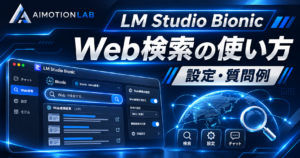
先に結論を言うと、BionicでWeb検索するには、次の設定を行います。
Settings → General → Web Searchをオンにし、新しいSessionで「Web検索を使って調べてください」と依頼します。
ローカルモデルを選んでいる場合でもWeb検索は利用できます。ただし、検索時には外部通信が発生するため、「ローカルLLMを使っているから完全オフライン」とはなりません。
この記事では、LM Studio BionicでWeb検索を有効にする手順、実際の質問例、無料版の制限、検索できない場合の確認方法を初心者向けに解説します。
※本記事は2026年11月時点のLM Studio Bionicを基準にしています。アップデートによって設定名や画面の配置が変わる場合があります。
広告


Web Searchは、Bionicがインターネット上から新しい情報を探し、回答へ利用するための機能です。
通常のローカルLLMは、PCへダウンロードしたモデルが持っている知識だけで回答します。Web Searchを有効にすると、その知識だけでは足りないときに、Web上の情報を調査できるようになります。
イメージは次のとおりです。
質問を入力
  ↓
BionicがWebを検索
  ↓
関係するページを確認
  ↓
検索結果をモデルへ渡す
  ↓
最新情報を含む回答を作成
Web検索が向いているのは、次のような依頼です。
一方、自分のPDFを要約するだけなら、必ずしもWeb検索は必要ありません。外部情報を混ぜずに資料だけを読ませたい場合は、Web Searchをオフにした方が目的を明確にできます。
広告

設定はそれほど難しくありません。
最初に、通常版のLM Studioではなく「LM Studio Bionic」を起動します。
Bionicは通常版LM Studioとは別のアプリです。モデルとのチャットを中心に使う通常版に対して、BionicはWeb調査、文書作成、ファイル操作などを組み合わせて仕事を進めるAIエージェントとして作られています。
両者の違いがわからない場合は、先に以下の記事をご覧ください。

Bionicの画面から「Settings」を開きます。
Windowsでは、画面左下またはメニュー内にある歯車アイコンから設定画面を開けます。バージョンや表示言語によって、項目の場所や表記が少し異なる場合があります。
Settingsを開いたら「General」を選択します。
Generalには、最初に使うRoot modelやWeb Searchなど、Bionic全体に関係する基本設定がまとまっています。
「Web Search」のスイッチをオンにします。
これで、Bionicが必要に応じてWeb上の情報を取得できる状態になります。
Settings
  └─ General
      └─ Web Search:ON
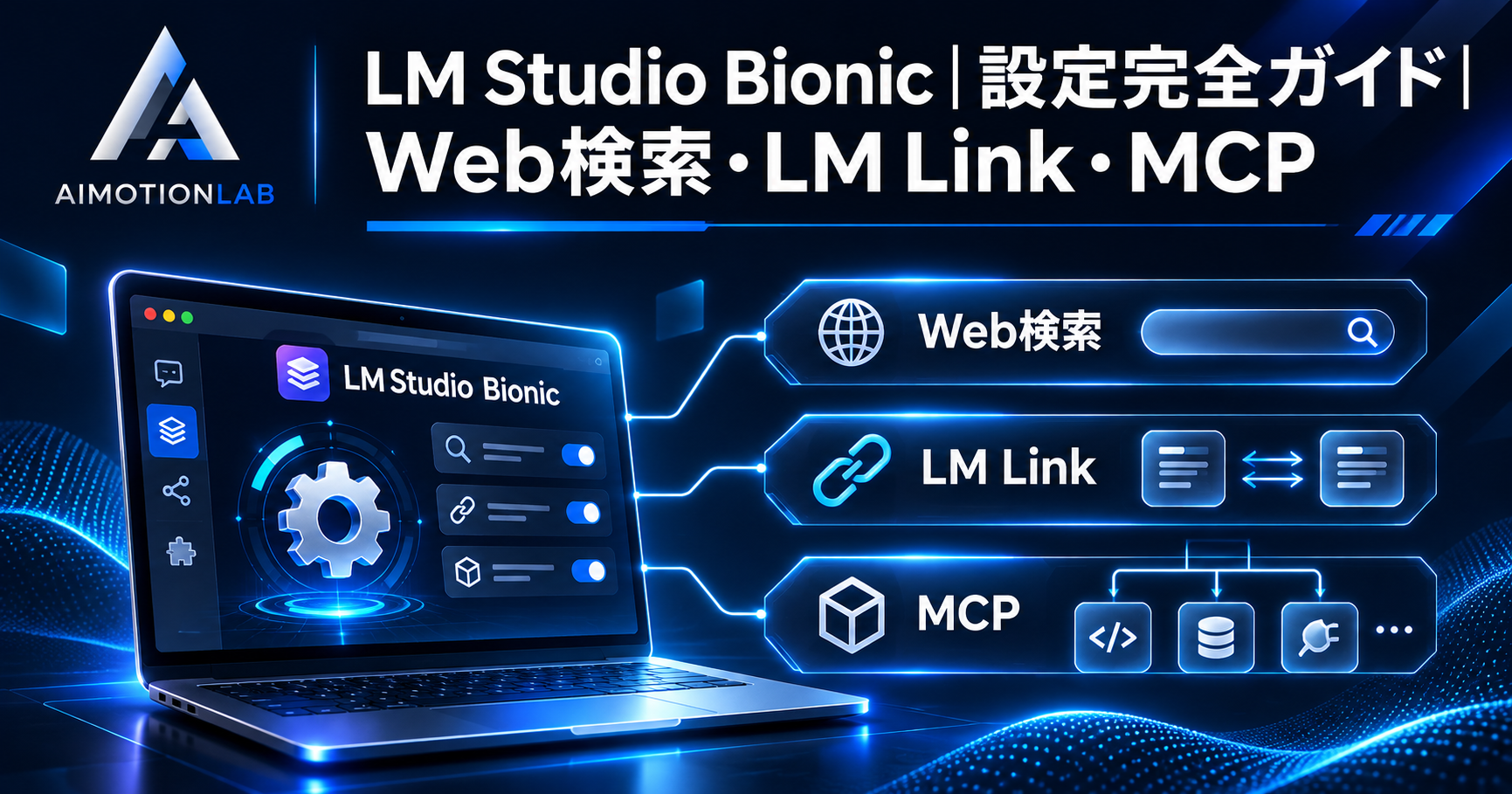
設定画面全体の意味を知りたい方は、以下の記事でRoot model、LM Link、システムプロンプト、MCPまでまとめて解説しています。
Web検索を使うProjectを開き、新しいSessionを作成します。
すでに長く会話を続けているSessionでは、以前の指示や大量の情報が残っている場合があります。最初の動作確認は、新しいSessionで行う方が原因を切り分けやすくなります。
Bionicでは、次のモデルを選択できます。
| モデルの種類 | 動かす場所 | Web検索との組み合わせ |
|---|---|---|
| Local | 使用中のPC | ローカルモデルへ検索結果を渡して回答させる |
| Cloud | LM Studioのクラウド | クラウドモデルで検索・整理する |
| Remote | LM Linkで接続した別端末 | 別PCのモデルへ検索結果を渡す |
ローカルモデルでもWeb検索は利用できますが、検索結果を読み取り、複数の情報を整理する能力はモデルによって異なります。
小型モデルでうまく検索できない場合は、調査対象を狭くするか、Tool Useが得意なモデルへ変更してみてください。
設定をオンにしただけでは、すべての質問で必ず検索が実行されるとは限りません。
最初は、依頼文の中でWeb検索を明示します。
Web検索を使って、今日の主な生成AIニュースを3件調べてください。

各ニュースについて、
- 何が発表されたのか
- 会社名または開発元
- 発表日
- 仕事への影響
- 参照したページのタイトルとURL

を表にしてください。
検索中にWeb Searchを使った表示や参照先が出れば、基本的な動作確認は完了です。
検索結果の品質は、依頼文によって大きく変わります。
「○○を調べて」だけで終わらせず、検索時点、情報源、出力形式まで指定するのがポイントです。
Web検索を使い、2026年11月時点の「調べたいテーマ」について調査してください。

公式サイトと公式ドキュメントを優先し、次の形式でまとめてください。

1. 結論
2. 現在の仕様
3. 以前から変わった点
4. 初心者が注意する点
5. 参照したページのタイトル、URL、公開日または更新日

確認できない内容は推測せず、「確認できない」と記載してください。Web検索を使って、「製品A」と「製品B」を比較してください。
公式サイトの情報を優先し、
- 価格
- 主な機能
- 対応環境
- メリット
- デメリット
- どんな人に向いているか
を表にしてください。
価格と仕様には確認日を付け、参照URLを記載してください。Web検索を使い、「調べたい内容」を確認してください。
メーカー公式サイト、公式ドキュメント、公式ブログだけを使用してください。
第三者のまとめサイトやSNS投稿は根拠に含めないでください。
回答には参照したページ名とURLを付けてください。Web検索を使い、「調査テーマ」について調べてください。
最低3つの情報源を比較し、次の構成でレポートを作成してください。
- 要約
- 調査結果
- 情報源ごとの共通点と相違点
- 会社員への影響
- 今後確認すべき点
- 参考URL一覧
結果をMarkdown形式で保存してください。Bionicは、検索結果を回答するだけでなく、レポートや比較表などの成果物へつなげられる点が特徴です。会社員向けの実例は以下の記事でも紹介しています。

2026年11月時点では、無料プランにも回数制限付きのWeb検索が含まれています。
公式の料金ページでは、主な違いが次のように案内されています。
| プラン | Web検索 | 主な違い |
|---|---|---|
| Free | 制限付きで利用可能 | ローカルモデル、Bionic Agent、LM Linkなどを利用できる |
| Bionic+ | Web検索とページ抽出に対応 | クラウド上のオープンモデルや追加機能を利用できる |
| Pro | Bionic+より利用枠が多い | 公式案内では5倍の利用枠と早期アクセスを含む |
無料版でも動作を試せますが、何度も検索したり、多数のページを読み込ませたりする使い方では制限に達する可能性があります。
まず無料版で、次のような小さな検索から試すのがおすすめです。
なお、LocalモデルとLM Link上のRemoteモデルを使った推論は、クラウドモデル用のクレジットを消費しません。ただし、Web検索自体の利用可能範囲は契約プランや利用枠の影響を受けます。
料金や利用枠は変更される可能性があるため、利用前にLM Studio公式のPricingページを確認してください。
ここは重要です。
ローカルモデルを選んでいても、Web Searchをオンにして検索を実行すれば、検索のための外部通信が発生します。
つまり、次の2つは分けて考える必要があります。
| 処理 | 実行場所 |
|---|---|
| モデルの推論 | Localを選べば自分のPC内 |
| Web上の情報取得 | インターネットへの通信が必要 |
LM Studioは、BionicのWeb検索にZero Data Retentionを適用すると説明しています。ただし、同時にWeb上の情報を信頼できない入力として扱い、検索文へ機密情報を含めないよう注意を促しています。
次の情報は、検索文へそのまま入力しないでください。
どうしても一般情報を調べる必要がある場合は、固有名詞を「A社」「製品X」のように置き換えます。
社内情報は使用せず、一般公開されている情報だけを検索してください。
検索文に添付資料の固有名詞、個人情報、未公開情報を含めないでください。
会社PCで利用する場合は、Web Searchを有効にする前に、会社の情報セキュリティ規程や外部通信のルールも確認してください。
Web Searchをオンにしても検索されない場合は、次の順番で確認します。
Settings → Generalを開き、Web Searchがオンになっているか確認します。
設定を変更したあとに動かない場合は、新しいSessionを作って再度試してください。
LM Studio Bionicと通常版LM Studioは別のアプリです。
この記事で説明しているSettings → General → Web Searchは、Bionic側の設定です。通常版LM Studioのチャット画面を開いていないか確認してください。
モデルが手元の知識だけで答えられると判断すると、検索を使わないことがあります。
次のように明示してください。
モデル内部の知識だけで回答しないでください。
必ずWeb検索を使い、現在の情報を確認してから回答してください。
参照したURLも記載してください。「最新情報」だけでは、いつの情報を探すのか曖昧です。
2026年11月6日時点の情報を検索してください。
過去30日以内に公開または更新された公式情報を優先してください。
このように具体的な基準日や期間を指定します。
Web Searchは、モデルが検索ツールを適切に呼び出し、その結果を読み取る必要があります。
小型モデルでは、検索を呼び出さない、検索結果を十分に比較しない、URLと本文を混同するといったことがあります。
その場合は、次の方法を試してください。
無料プランのWeb検索には制限があります。
何度も検索したあとに動かなくなった場合は、アカウントやプランの利用状況を確認してください。
会社PC、VPN、プロキシ、ファイアウォール、セキュリティソフトによって、Web検索に必要な通信が遮断される場合があります。
個人の判断で制限を解除せず、会社PCでは情報システム部門や管理者へ確認してください。
設定項目が見つからない場合や動作が不安定な場合は、Bionicのアップデートを確認します。
更新後はアプリを再起動し、新しいSessionで短い検索を試してください。
料金、仕様、対応OS、利用条件などは、メーカー公式サイトや公式ドキュメントを優先させます。
価格やプランは変わります。「いつ確認した情報か」を回答へ付けてもらいましょう。
回答だけでなく、参照したページのタイトルとURLも出力させます。重要な情報は自分でもページを開いて確認してください。
複数の商品、ニュース、論文、料金、口コミを一度に調べさせると、検索範囲が広がりすぎます。
最初は「公式仕様」、次に「料金」、最後に「比較」のようにSession内で段階を分けます。
検索で確認できた事実と、そこから考えられる推測を分けてください。
確認できない内容は、事実として書かないでください。
この一文を追加するだけでも、回答を確認しやすくなります。
Web Searchは便利ですが、常にオンである必要はありません。
次の作業では、オフにすることも検討してください。
PDFや手元の資料だけを調べたい場合は、Web検索ではなくRAGが向いています。

使い分けはシンプルです。
| 調べたい情報 | 使う機能 |
|---|---|
| 今日のニュースや現在の価格 | Web Search |
| 自分のPDFやマニュアル | RAG・Project Files |
| Web情報と自分の資料を合わせて調査 | Web Search+Project Files |
| 外部通信なしで資料を整理 | Web SearchをオフにしてLocalモデル |
LM Studio BionicでWeb検索するには、Settings → General → Web Searchをオンにします。
そのうえで、新しいSessionに次のように入力します。
Web検索を使い、2026年11月時点の情報を調べてください。
公式情報を優先し、参照したページのタイトルとURLを記載してください。
確認できない内容は推測しないでください。
Web Searchを使えば、ローカルLLMの知識だけでは答えにくい最新ニュース、製品仕様、料金、ソフトウェアの更新情報を調査できます。
ただし、ローカルモデルを選んでいても、Web検索時は外部通信が発生します。機密情報や個人情報を検索文へ含めず、重要な内容は参照元の公式ページで確認してください。
最初は、「公式サイトを2つ調べて、違いを表にする」といった小さな依頼から始めるのがおすすめです。
広告