AI Motion Lab おすすめガジェット
仕事・ローカルLLM・REDMAGIC Astra 2・ゲーム環境で役立つガジェットを、Amazonストアフロントにまとめています。
AI Motion Labの記事で紹介しているPC周辺機器や、実際に使っている・気になるアイテムをテーマ別に探せます。
※当サイトはAmazonアソシエイト・プログラムを利用しています。
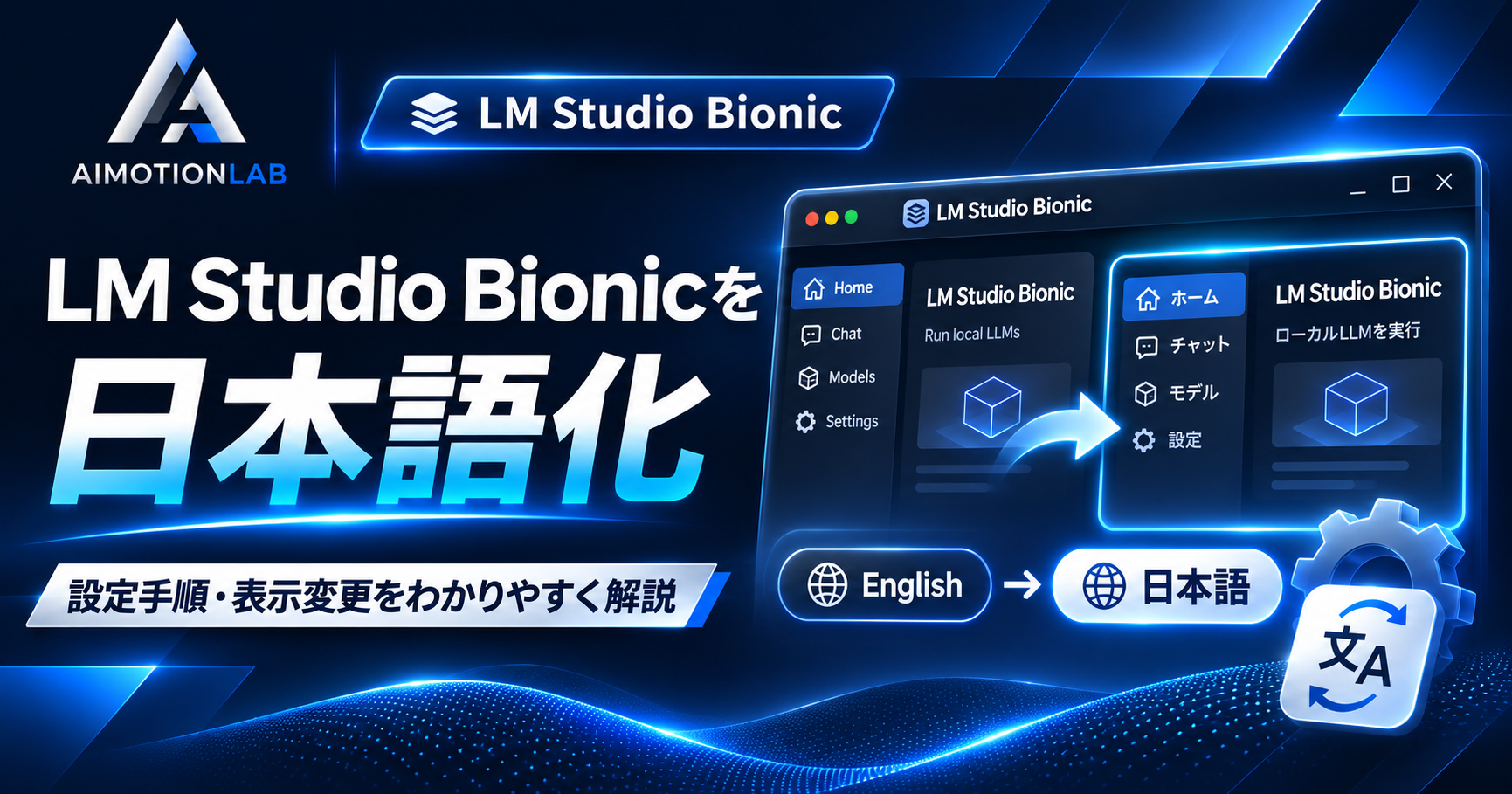
LM Studio Bionicをインストールしたものの、画面が英語で表示されて困っていないでしょうか。
また、画面を日本語へ変更できても、AIから英語で回答されることがあります。
先に結論をまとめます。
結論:LM Studio Bionicは日本語UIに対応しています。Settingsから表示言語を日本語へ変更できます。ただし、画面の日本語化と、AIが自然な日本語で回答することは別です。回答の品質は、選択したモデルとプロンプトによって変わります。
日本語で快適に使うには、次の3つを分けて設定します。
LM Studio Bionicでは、2026年9月公開のバージョン1.1.3で日本語翻訳が追加されました。その後も、選択した言語に合わせたメニューや承認画面の表示が改善されています。
この記事では、LM Studio Bionicを日本語化する手順と、日本語モデルの選び方、日本語にならない場合の対処法を初心者向けに解説します。
※本記事は2026年11月時点のLM Studio Bionic 1.2.0を基準にしています。アップデートによって項目名や配置が変わる場合があります。
広告


LM Studio Bionicは日本語表示に対応しています。
ただし、「日本語化」という言葉には複数の意味があります。
| 日本語化したい部分 | 主に決めるもの | 設定内容 |
|---|---|---|
| メニューや設定画面 | Bionicの表示言語 | App Languageを日本語にする |
| 入力欄へ日本語を打つ | OS・日本語IME | WindowsやmacOSの日本語入力を使う |
| AIから日本語で回答させる | 使用モデル・プロンプト | 日本語対応モデルを選び、日本語回答を指示する |
| 作成する文書を日本語にする | システムプロンプト・依頼文 | 出力言語と文体を指定する |
| PDFや資料の日本語を読む | モデル・ファイルの状態 | 日本語性能と文字抽出の可否を確認する |
画面を日本語へ変更しても、ローカルモデルの能力が変わるわけではありません。
反対に、Bionicのメニューが英語のままでも、日本語対応モデルへ日本語で指示すれば、日本語で回答させることはできます。
まずは「画面表示」と「AIの回答」を分けて考えましょう。
広告

ここからは、Bionicの表示言語を日本語へ変更します。
古いバージョンでは、日本語翻訳が含まれていない、または言語設定が正しく反映されない場合があります。
最初にBionicのアップデートを確認してください。
日本語翻訳が追加されたのはバージョン1.1.3です。できれば最新版へ更新してから設定を変更します。
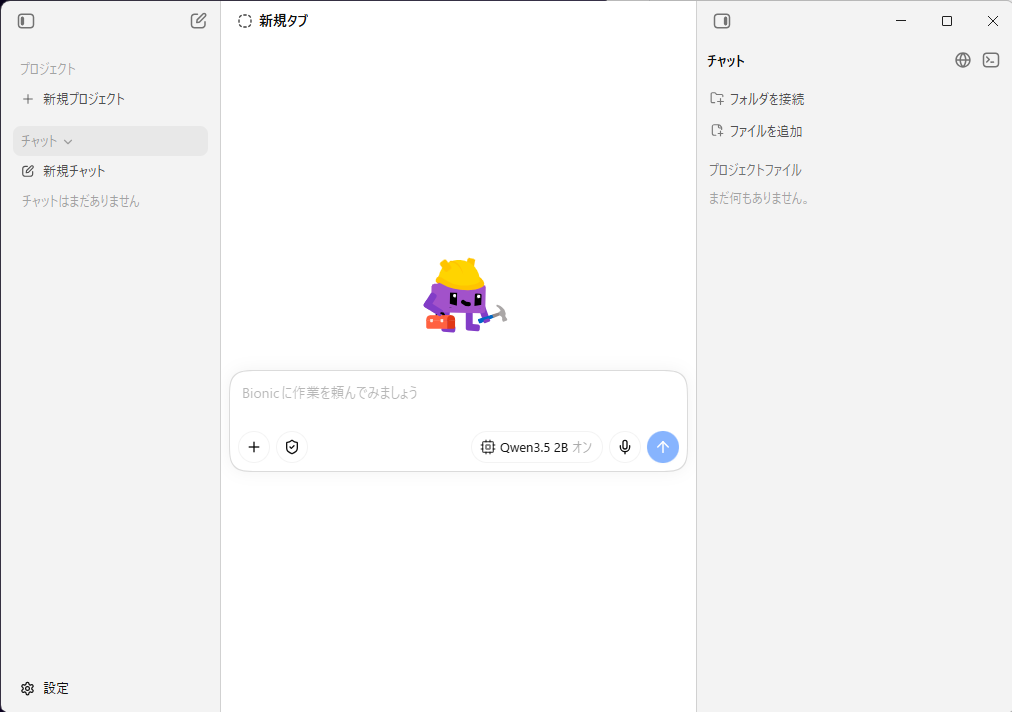
LM Studio Bionicを起動し、画面内の歯車アイコンから`Settings/設定`を開きます。
ショートカットを使う場合は、次のキーを押します。
| OS | Settingsを開くキー |
|---|---|
| Windows・Linux | Ctrl+`,` |
| macOS | Command+`,` |
英語表示でも、`Settings/設定`を目印にすれば設定画面へ移動できます。
Settingsを開いたら、`General/一般`を選択します。
続いて、次のいずれかの名前で表示される言語設定を探してください。
App LanguageLanguage言語Bionicのバージョンによって、表示名や場所が少し異なる場合があります。
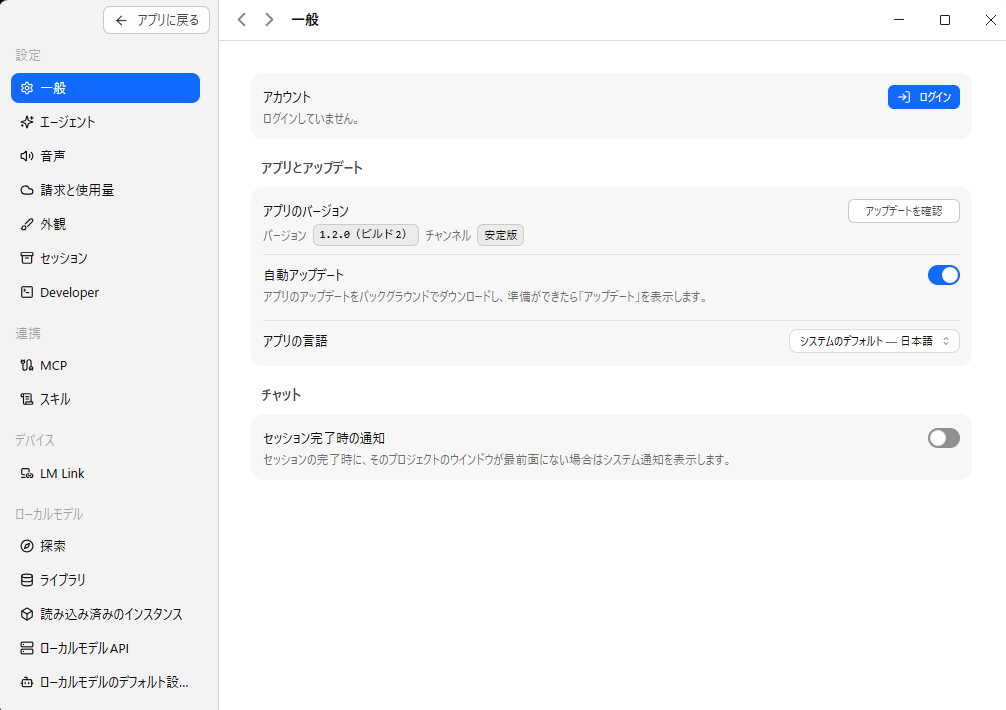
言語の一覧から、`日本語`を選択します。
バージョンによっては、`日本語(Beta)`のように表示される場合があります。
選択後、メニュー、設定項目、確認画面などが日本語へ切り替わるか確認してください。
言語を変更しても英語表示が残る場合は、LM Studio Bionicを一度完全に終了し、再起動します。
Windowsでは、ウィンドウを閉じてもバックグラウンドで動作している場合があります。タスクトレイも確認し、終了してから起動し直してください。
すべての項目が同時に日本語になるとは限りません。新しく追加された機能、モデル名、Skill名、MCP固有の画面などは、英語のまま表示されることがあります。
Settingsを開いても言語設定が見つからない場合は、次の順番で確認します。
日本語翻訳はBionic 1.1.3で追加されました。
1.1.2以前を使用している場合は、最新版へ更新してください。
LM StudioとLM Studio Bionicは別のアプリです。
通常版LM Studioでは、公式ドキュメント上、`Settings → Preferences → Language`から言語を選択します。
Bionicでは設定画面の構成が異なるため、通常版LM Studio向けの記事と同じ項目が表示されるとは限りません。
両者の違いは、以下の記事で詳しく解説しています。
Bionicはシステムの言語設定を参照して表示言語を決める場合があります。
言語の選択欄がない、または設定が反映されない場合は、WindowsやmacOSの優先言語で日本語が有効になっているか確認してください。
OSの表示言語そのものを変更すると、ほかのアプリにも影響します。会社PCでは、管理者の許可なくシステム設定を変更しないでください。
設定変更後は、Bionicのウィンドウを閉じるだけでなく、アプリを完全に終了して再起動します。
それでも反映されない場合は、PCの再起動も試します。
現在のBionicは公式に日本語翻訳へ対応しています。
設定ファイルの直接編集や、配布元が不明な翻訳パッチを入れる前に、まずアップデート、OSの言語、アプリの再起動を確認してください。
仕事用PCでは、非公式ファイルを追加すると、社内ルールやセキュリティ上の問題になる可能性があります。
ここが最も間違えやすいポイントです。
Bionicの表示言語を日本語へ変更しても、使用中のAIモデルへ「日本語で回答する能力」が追加されるわけではありません。
役割を分けると、次のようになります。
| 項目 | 役割 |
|---|---|
| LM Studio Bionic | モデルへファイルやツールを渡し、作業を進める |
| QwenやGemmaなどのモデル | 指示を理解し、回答や成果物を生成する |
| 表示言語 | Bionicのメニューや設定画面を切り替える |
| システムプロンプト | 回答言語や基本ルールをモデルへ伝える |
日本語の品質を上げるには、日本語を扱えるモデルを選び、日本語で回答するよう指示します。
Bionicは、単にAIと会話するだけでなく、ファイルの確認、検索、文書作成、ツール呼び出しなどを行います。
そのため、「日本語が得意」という一点だけでモデルを決めるのはおすすめしません。
次の順番で確認します。
最初に確認するのはモデルの賢さではなく、自分のPCで無理なく動くかです。
大きすぎるモデルを選ぶと、読み込みに失敗したり、回答が極端に遅くなったりします。
Bionicのモデル検索画面には、使用端末へ収まりそうかを判断するための情報が表示されます。モデル名だけで決めず、ダウンロード前に`device fit`に相当する表示を確認してください。
モデルの公式ページやモデルカードで、日本語または多言語対応を確認します。
日本語中心で使うなら、Qwen系は最初に試しやすい候補です。軽量モデルから大型モデルまで選択肢があり、日本語の会話、要約、文章整理にも使えます。
同じモデル名でも、`Base`と`Instruct`が用意されている場合があります。
初心者がBionicで会話や作業を行うなら、指示へ従うよう調整された`Instruct`または`Chat`系を選びます。
Baseモデルは、追加学習や研究用途を想定したモデルです。普通のチャット用として選ぶと、指示どおりに回答しない場合があります。
BionicでSkills、Web検索、MCP、ファイル操作などを使う場合は、Tool Useへの対応が重要です。
日本語の文章は作れても、ツール名や引数を正しく選べないモデルでは、Bionicのエージェント機能を十分に活用できません。
モデル一覧で`Tool Use`の表示を確認してください。
画像、スクリーンショット、図表を読み取らせる場合は、`Vision`へ対応したモデルが必要です。
テキスト専用モデルへ画像を渡しても、内容を直接理解することはできません。
量子化は、モデルを圧縮して必要なメモリを減らす仕組みです。
LM Studio公式は、PCで扱える場合は4bit以上を選ぶ方法を案内しています。
GGUFモデルで迷った場合は、まず`Q4_K_M`などQ4前後を候補にすると、容量と品質のバランスを取りやすくなります。
最初から最大のモデルを選ぶ必要はありません。
次の表は、ローカルモデルを探すときの候補です。
| PCの余裕 | 最初に試す規模 | モデル候補 | 向いている用途 |
|---|---|---|---|
| 小さい | 2B~4B前後 | Qwen3 4B、Gemma 4 E2B・E4B | 日本語チャット、短い要約、基本操作の確認 |
| 中程度 | 8B~14B前後 | Qwen3.5 9B、Qwen3 14B | 長めの文章、RAG、簡単なツール利用 |
| 大きい | 20B~30B前後 | Qwen3.8 27Bなど | 文書作成、コード、複数工程のエージェント作業 |
これはモデルを探すための目安であり、動作を保証する必要メモリ表ではありません。
必要なRAM・VRAMは、量子化、Context Length、画像入力、GPUへの割り当てによって変わります。必ずBionicまたはLM Studioのメモリ推定と端末適合表示を確認してください。
初心者が最初の1モデルを選ぶなら、まずは`Qwen3 4B`のQ4前後から試すとわかりやすいでしょう。
より新しいVision・Tool Use対応モデルを試したい場合は、PC性能に合わせて`Qwen3.5 4B・9B`なども候補になります。
ローカルLLMの候補を比較したい方は、こちらの記事も参考にしてください。

PCのメモリやVRAMとの関係は、以下の記事で解説しています。

日本語で使うからといって、必ず日本語特化モデルを選ぶ必要はありません。
現在は、標準の多言語モデルでも日本語を扱えるものが増えています。
日本語特化の追加学習モデルには、日本語表現が改善される可能性がある一方で、次の点に注意が必要です。
Bionicで仕事を任せるなら、最初は公式または信頼できる配布元の多言語Instructモデルを選びます。
そのうえで、文章の自然さに不満がある場合に、日本語特化モデルと比較するとよいでしょう。
ローカルモデルはBionic内から検索できます。
基本手順は次のとおりです。
Settingsを開くLocal Modelsを選ぶExploreを開くQwenや`Gemma`などのモデル名を検索するLocal Models → Libraryで認識されているか確認するモデルの形式は、一般的なWindows・Linux環境ではGGUF、Apple Silicon搭載MacではMLXが候補になります。
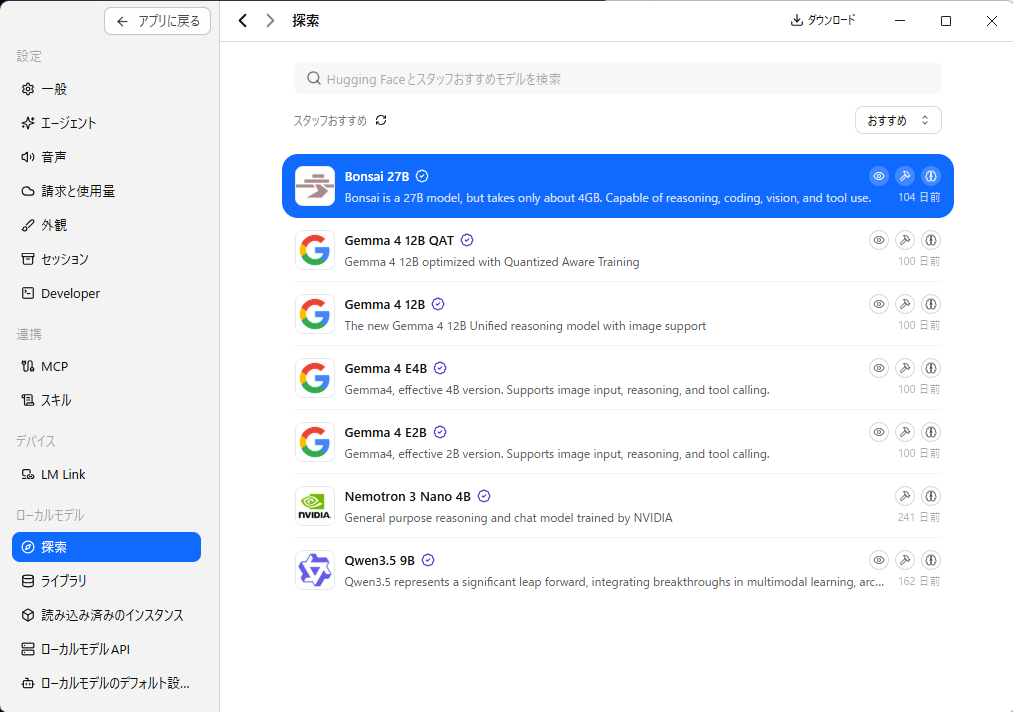
よくわからない場合は、Bionicが表示する対応形式と推奨候補を優先してください。
インストールからモデル選択までの全体手順は、以下の記事で詳しく解説しています。
日本語対応モデルを選んでも、会話の流れや参照資料によって英語で回答する場合があります。
まずは、依頼文の先頭へ次の一文を入れてください。
回答は日本語で作成してください。これだけで改善する場合があります。
毎回入力するのが面倒なら、Settingsの`Agent`にある`Base system prompt`へ短いルールを追加します。
バージョンによっては、`Change base system prompt`などの名前で表示されます。
以下は、そのままコピーして使える最小構成です。
# 出力言語
- 回答と作成する文書は、特に指定がない限り日本語にする。
- 自然で読みやすい日本語を使う。
- 専門用語を使う場合は、初心者にもわかる短い説明を付ける。
- 英語の固有名詞、製品名、コマンド、ファイル名は無理に翻訳しない。

# 回答方法
- 結論を先に示し、その後に理由と具体例を書く。
- 事実、推測、提案を分ける。
- 不明な内容は作らず、確認できないと伝える。
Bionicの既定システムプロンプトをすべて削除して置き換えるのではなく、既存の内容を残したまま、必要なルールだけ追加する方法がおすすめです。
長い業務手順までシステムプロンプトへ詰め込むと、指示が衝突したり、コンテキストを消費したりします。
という形で分けましょう。
システムプロンプトを含むBionicの設定全体は、こちらでまとめています。

モデルをダウンロードしたら、いきなり重要なファイルを渡さず、短いテストから始めます。
次の文章を50文字以内で要約してください。

本日の会議では、新しい顧客管理システムの導入時期と担当者を確認しました。試験運用は12月から開始し、正式運用は来年2月を予定しています。次の内容を「担当者・期限・次の行動」の3列で表にしてください。
田中さんは金曜日までに見積書を確認する。
鈴木さんは来週月曜日に顧客へ日程を連絡する。テスト用フォルダを指定し、次のように依頼します。
このフォルダ内のテキストファイルを確認し、内容を日本語で一覧にしてください。
ファイルは変更しないでください。
この3つを確認すると、日本語能力、指示への追従、Tool Useの基本動作を分けて判断できます。
日本語で回答されても、文章が不自然、長すぎる、英語が混ざる場合があります。
PCに余裕がある場合は、4Bから8B・9B、さらに14B前後へ変更すると、文章理解や指示への追従が改善する可能性があります。
ただし、大きくするほど必ず日本語が自然になるわけではありません。速度が大きく低下するなら、仕事全体では小型モデルの方が使いやすい場合もあります。
強く量子化したモデルは軽くなりますが、回答品質が低下することがあります。
メモリに余裕があるなら、Q4以上のバリアントと比較してください。
「日本語で」とだけ伝えるより、対象読者と文体も指定すると結果が安定しやすくなります。
日本の会社員向けに、自然な日本語で回答してください。
結論を先に書き、専門用語には短い説明を付けてください。
過度に丁寧な表現や直訳調の文章は避けてください。小型モデルへ複数の作業をまとめて依頼すると、言語指定や出力形式を忘れる場合があります。
資料を読む
↓
要点を抽出する
↓
構成を作る
↓
日本語の文書にする
↓
誤字を確認する
というように分割して実行します。
途中まで英語で会話していたSessionでは、モデルが以前の文脈を引き継ぐことがあります。
新しいSessionを作り、最初の依頼から日本語を指定して比較してください。
特定の入力欄だけで問題が起きる場合は、Bionic側の不具合である可能性があります。バージョン、OS、再現手順を記録して公式のBug Trackerを確認してください。
日本語対応モデルを使っていても、PDF内の文字を抽出できなければ正しく読めません。
特に、紙の資料をスキャンしただけのPDFは、文字情報ではなく画像として保存されています。
その場合は、次を確認します。
文字コードが原因の場合があります。
WindowsのExcelで開くCSVなら、用途に応じて`UTF-8 with BOM`を指定すると改善する場合があります。
依頼時に次のように明示してください。
日本語を含むCSVを、UTF-8 with BOMで保存してください。
保存後に文字化けがないか確認してください。Bionic本体を日本語化しても、次の項目は英語で表示されることがあります。
英語が残っているからといって、日本語化に失敗しているとは限りません。
初心者は、次の状態から始めると問題を切り分けやすくなります。
| 項目 | 最初の設定 |
|---|---|
| App Language | 日本語 |
| モデル | PCに収まるQwen系Instructモデル |
| 量子化 | Q4前後 |
| Base system prompt | 日本語回答の短いルールだけ追加 |
| Web Search | 必要なときだけオン |
| MCP | 最初は追加しない |
| Skills | 0~1個から試す |
| ファイル操作 | テスト用フォルダで確認 |
| 削除・上書き | 実行前の承認を残す |
設定を一度に増やすと、日本語モデル、Skill、MCP、システムプロンプトのどれが原因なのか判断しにくくなります。
まずは日本語チャットと短い文書作成を確認し、その後にSkillsやMCPを追加しましょう。
はい。Bionicは日本語UIに対応しており、日本語対応モデルを選べば、日本語で指示して日本語の回答を得られます。
ただし、メニューの日本語化とAIの回答言語は別です。
表示言語の変更に追加料金はかかりません。
ローカルモデルもBionicのクラウド推論クレジットを消費せずに利用できます。Cloudモデルを選んだ場合は、プランや使用量に応じた料金・クレジットが関係します。
最初はQwen系のInstructモデルが試しやすいでしょう。
PC性能に余裕がなければQwen3 4BのQ4前後から始め、物足りなければ8B・9B、14B前後へ上げます。
Bionicのエージェント機能を使う場合は、日本語性能だけでなくTool Useへの対応も確認してください。
一般に大きなモデルは理解力が高くなる傾向がありますが、容量が大きければ必ず自分の用途に合うとは限りません。
PCのメモリへ収まらず極端に遅くなるモデルより、余裕を持って動く小型モデルの方が、日常業務では使いやすい場合があります。
いいえ。QwenやGemmaなど、日本語を含む多言語へ対応したモデルでも日本語で回答できます。
日本語特化モデルを試す場合は、Tool Use、ライセンス、配布元、モデルカードも確認してください。
同じとは限りません。LM StudioとBionicは別アプリで、設定画面も異なります。
通常版LM Studioの公式手順は`Settings → Preferences → Language`です。Bionicでは、Settings内の`General`にある`App Language`または言語項目を確認してください。
表示言語の変更自体は可能でも、Bionic、ローカルモデル、Web検索、MCP、LM Linkを業務利用できるかは会社の規程によります。
会社の資料を扱う前に、ソフトウェアの導入、外部通信、AI利用、データ保存のルールを確認してください。
LM Studio Bionicを日本語で使うためのポイントをまとめます。
最初に行う作業は、次の3つだけです。
Bionicの表示言語を日本語にする
↓
PCに収まる日本語対応モデルを選ぶ
↓
「回答と作成文書は日本語」と指示する
まずは重要な社内資料ではなく、短いサンプル文章を使って、日本語の回答、出力形式、処理速度を確認してみてください。
広告